
はじめに
今回は、Studyplusの「レポート画面」の機能を使って、モチベーションを向上させる活用法をご紹介します。レポート画面には、前回ご紹介した機能のほかにも、モチベーションにつながるような機能が多くあります!初めてアプリを利用する方や、機能を利用する方に向けて機能と活用法をご紹介していきます。ぜひ、記事の内容を参考に、自分に合ったモチベーション向上術を見つけてみてください☺︎
🚩週間目標を設定する
まず、学習目標を立てられる機能をご紹介します。
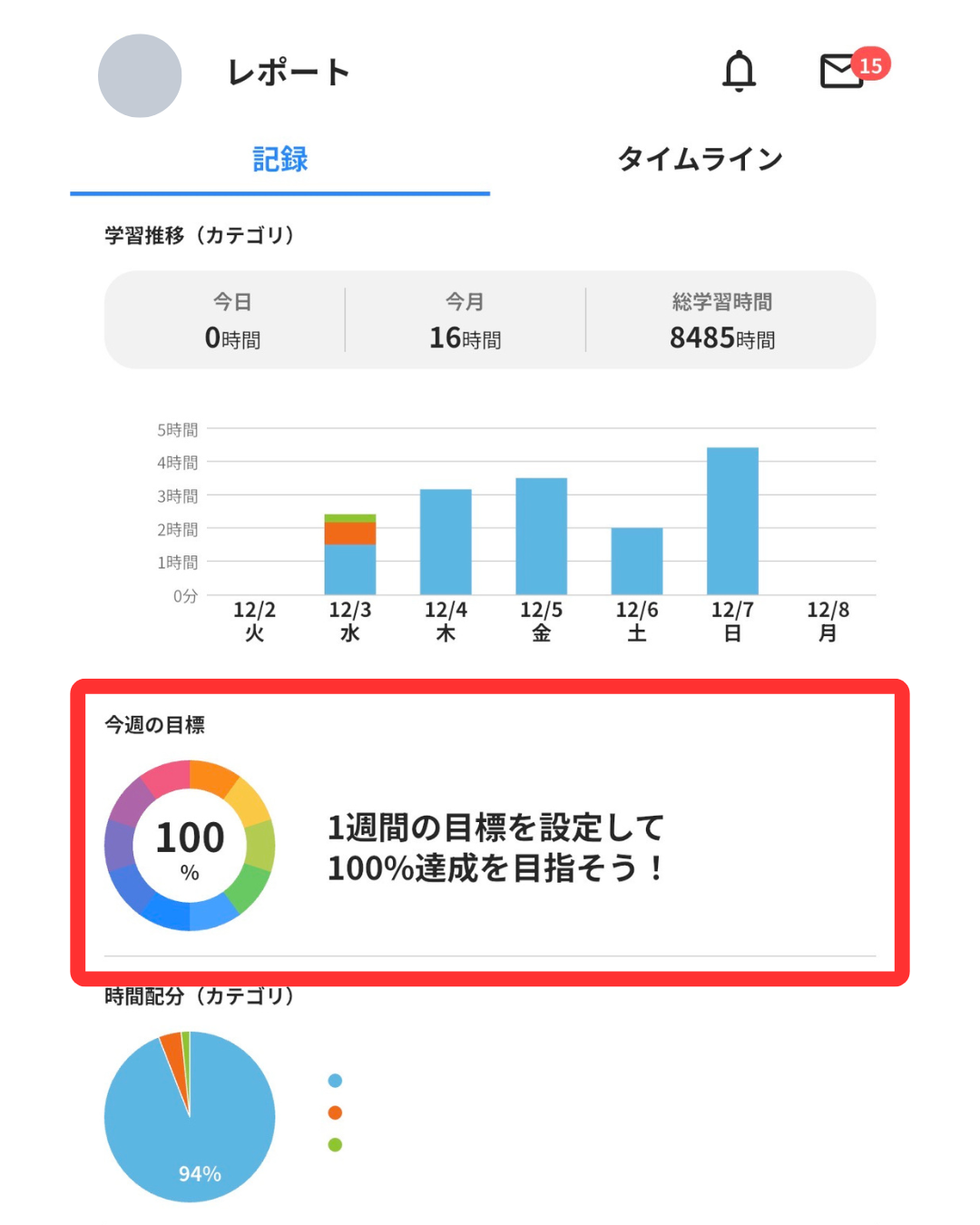
レポート画面のタブに「今週の目標」という欄があります。1週間の目標を立てて、達成度を振り返ることができます。
「今週の目標を設定」から、目標を設定します。
設定する目標は、「学習時間」と「学習量」から選ぶことができます。
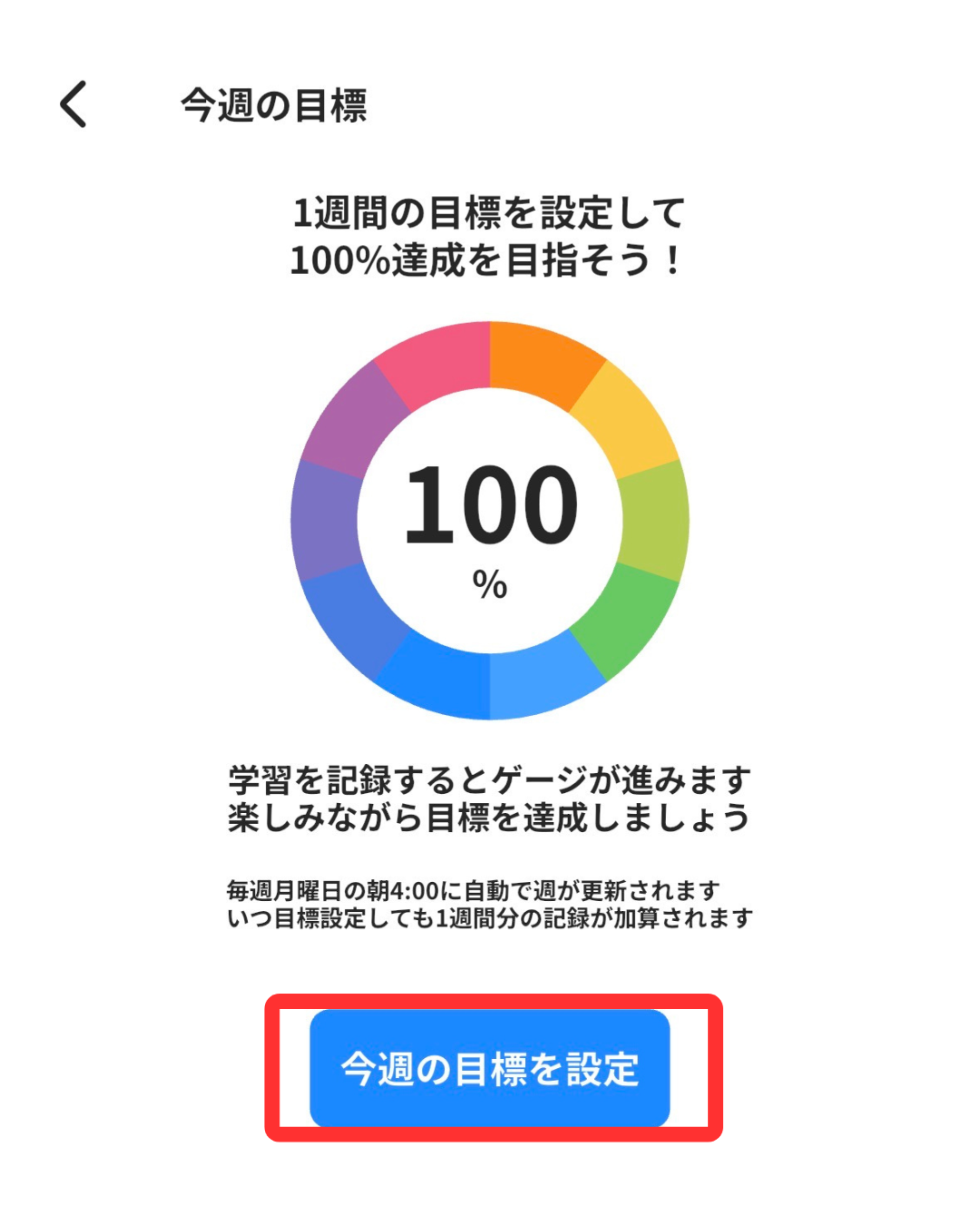
一度設定した目標は変更することができないので、「一度決めたことはやり切る!」というタイプの方におすすめです。
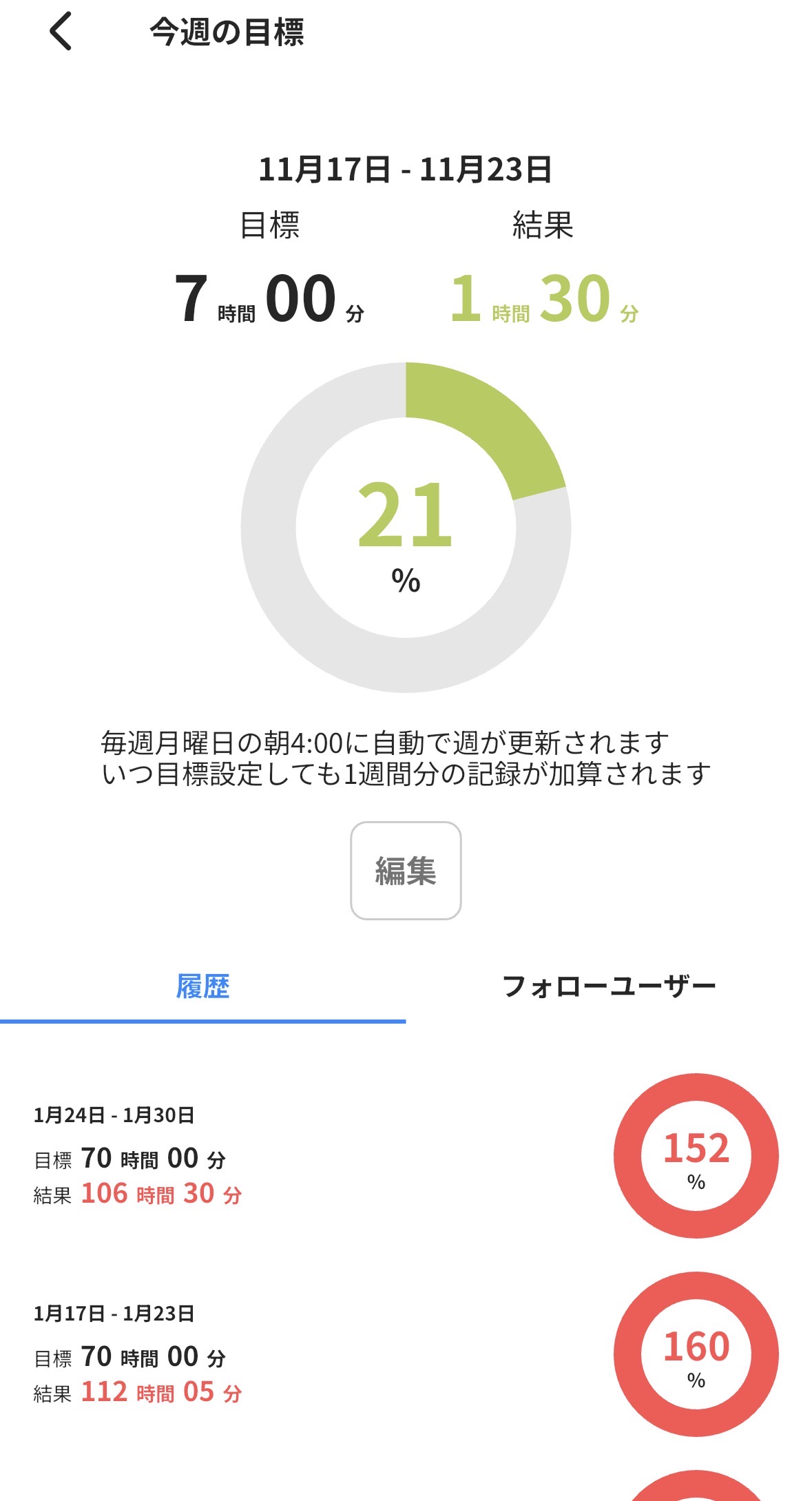
1週間の始まりは、月曜日に固定されており、週の途中で設定しても自動的に月曜始まりで集計されます。パーセンテージで都度の達成度を見られるので、学習ペースの確認に役立ちます。
自分の過去の目標、フォローユーザーの先週の結果も確認できます!過去の自分や、同じ目標を掲げている仲間と比較して、自分の状況を客観的に把握したり、モチベーションにつなげるのにもいいかもしれません。
学習計画を立てる際には、学習量または学習時間の目標も立て、ぜひStudyplusに入力してみてください。
📝模試・定期テストの成績を入力する
Studyplusには、定期テストや模試の成績を入力することもできます。
登録する試験は、「大学受験模試」「高校受験模試」「定期試験」から選ぶことができます。
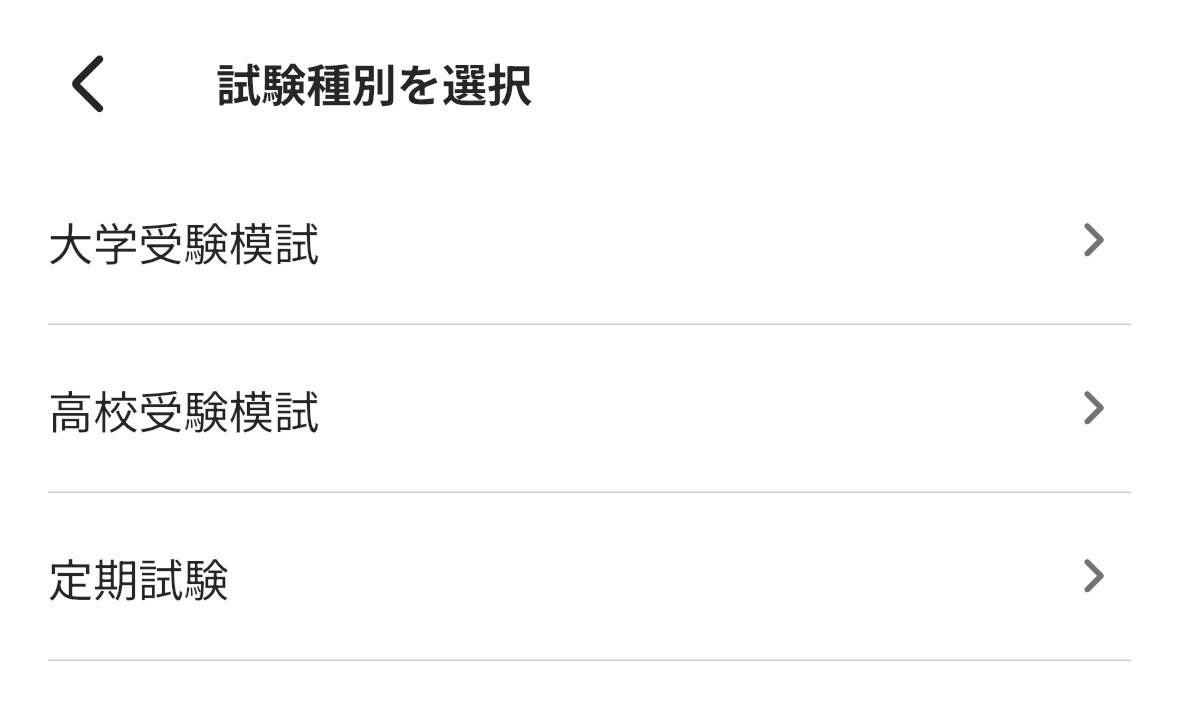
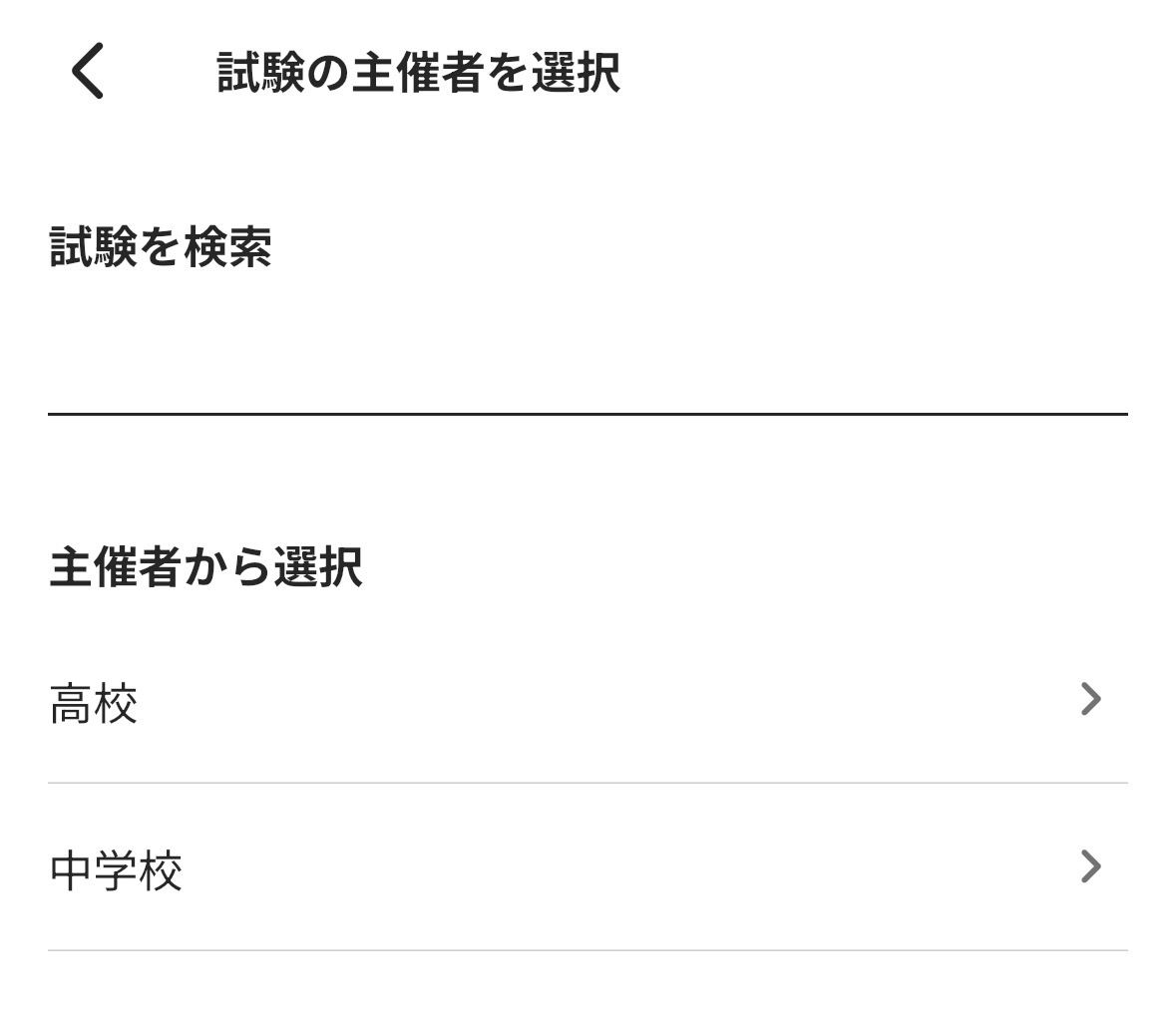
試験名を検索するか、主催者から探して、登録したい試験を選択します。
総合・教科ごとに登録可能で、「偏差値」「得点」「配点」を設定できます。
また、志望校と判定結果も設定することができます。
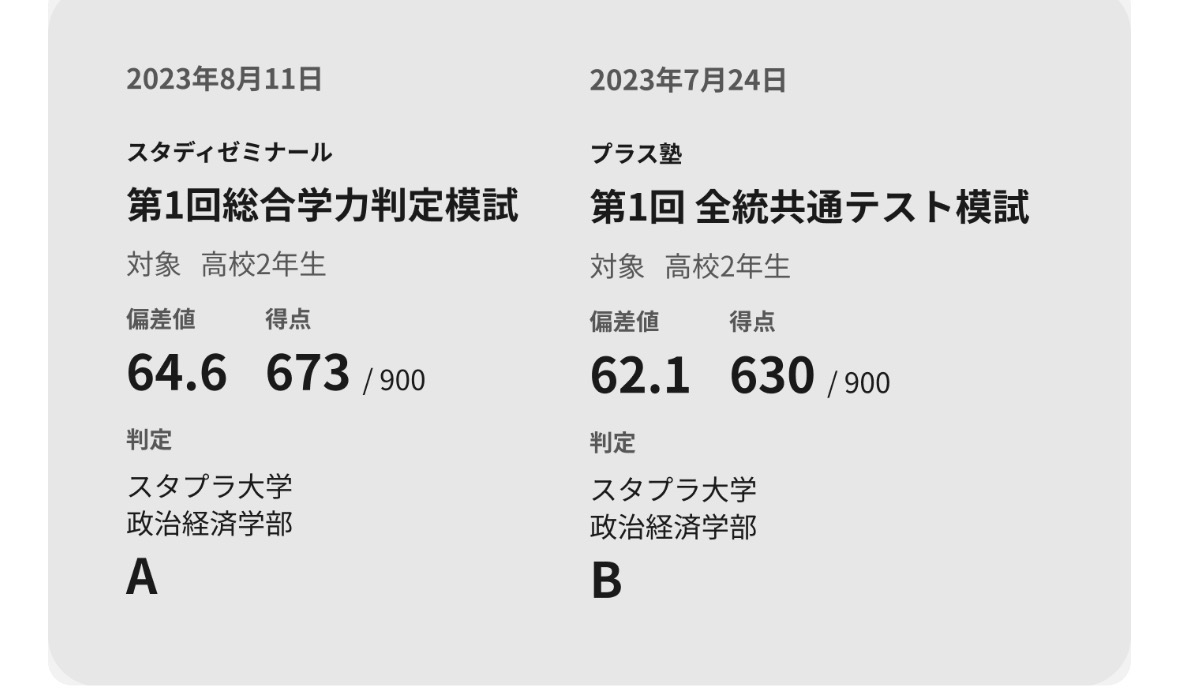
設定が完了すると、レポート画面で、自分の成績を簡単に確認することができるようになります!
💡活用法
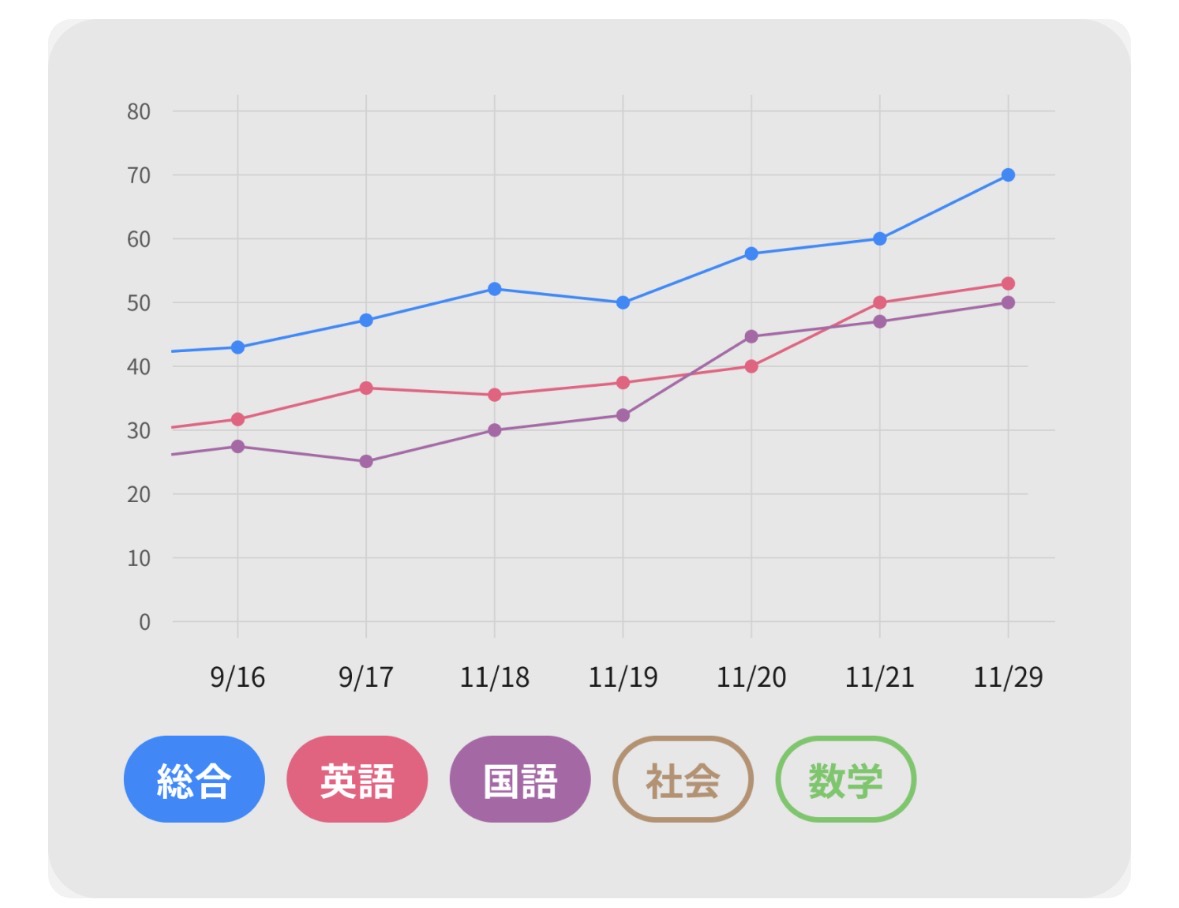
(1)グラフ
成績の変化を折れ線グラフで確認してみましょう。教科ごとにも確認可能なので、試験の振り返りや学習の振り返り、目標設定にぜひお役立てください。
(2)チャート
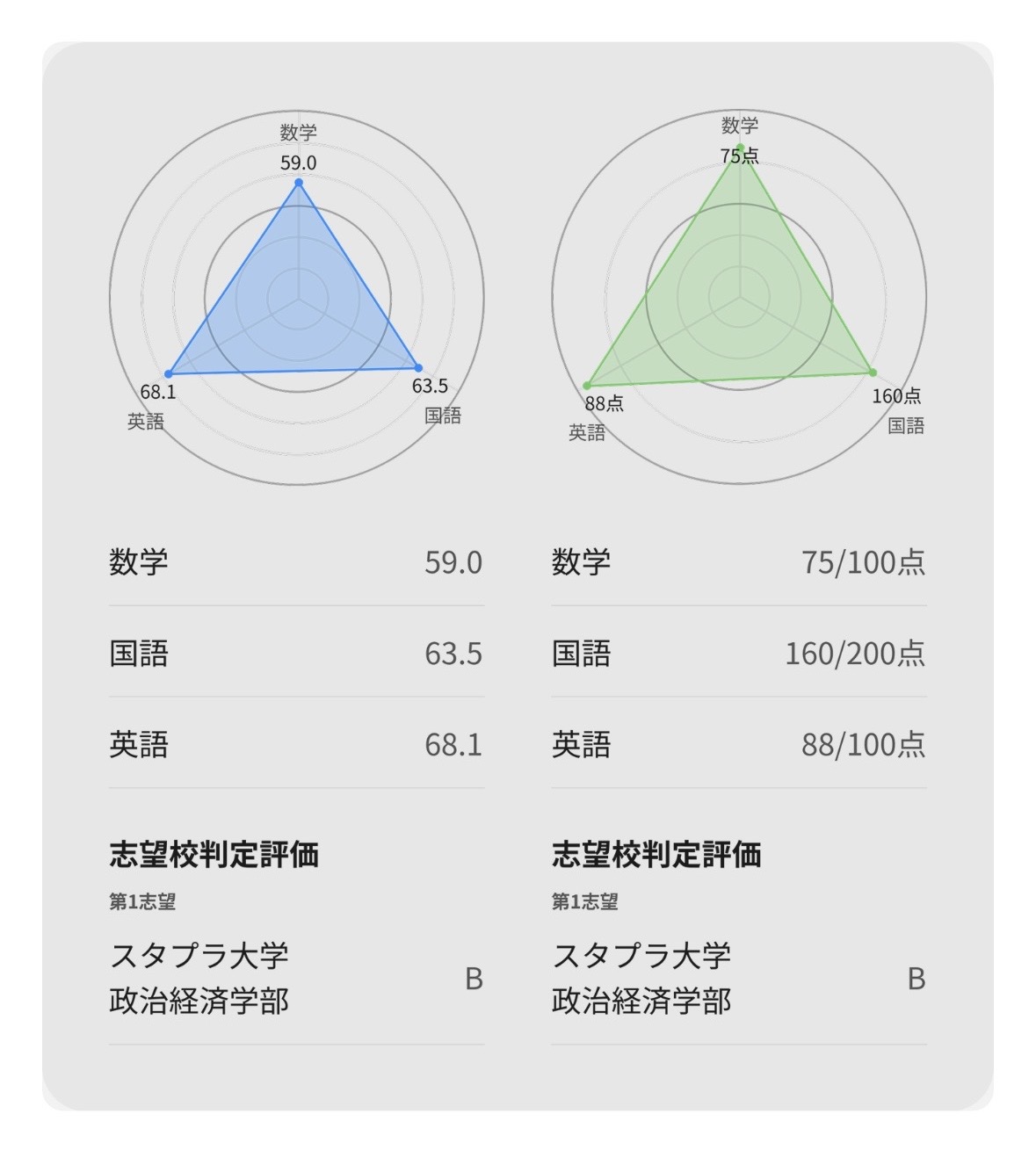
教科別チャートで、教科バランスを確認してみましょう。教科ごとの偏差値・得点でチャート表示されます。重点的に学習した方がいい教科を見つけたり、バランスを把握することで、成績向上への近道が見つかるかもしれません。