
はじめに
今回は、Studyplusの基本的な使い方についてご紹介します。初めて利用する方、久しぶりに再開する方向けにご説明していきます!
基本的な機能についてご紹介しますが、普段利用していただいている方でも知らなかった!という機能があるかもしれません。是非、機能の紹介をもとに自分に合ったStudyplusの使い方を模索してみてください!
📱基本的な使い方
まず、学習記録のつけ方についてご説明します。
①「本棚」に教材を登録する
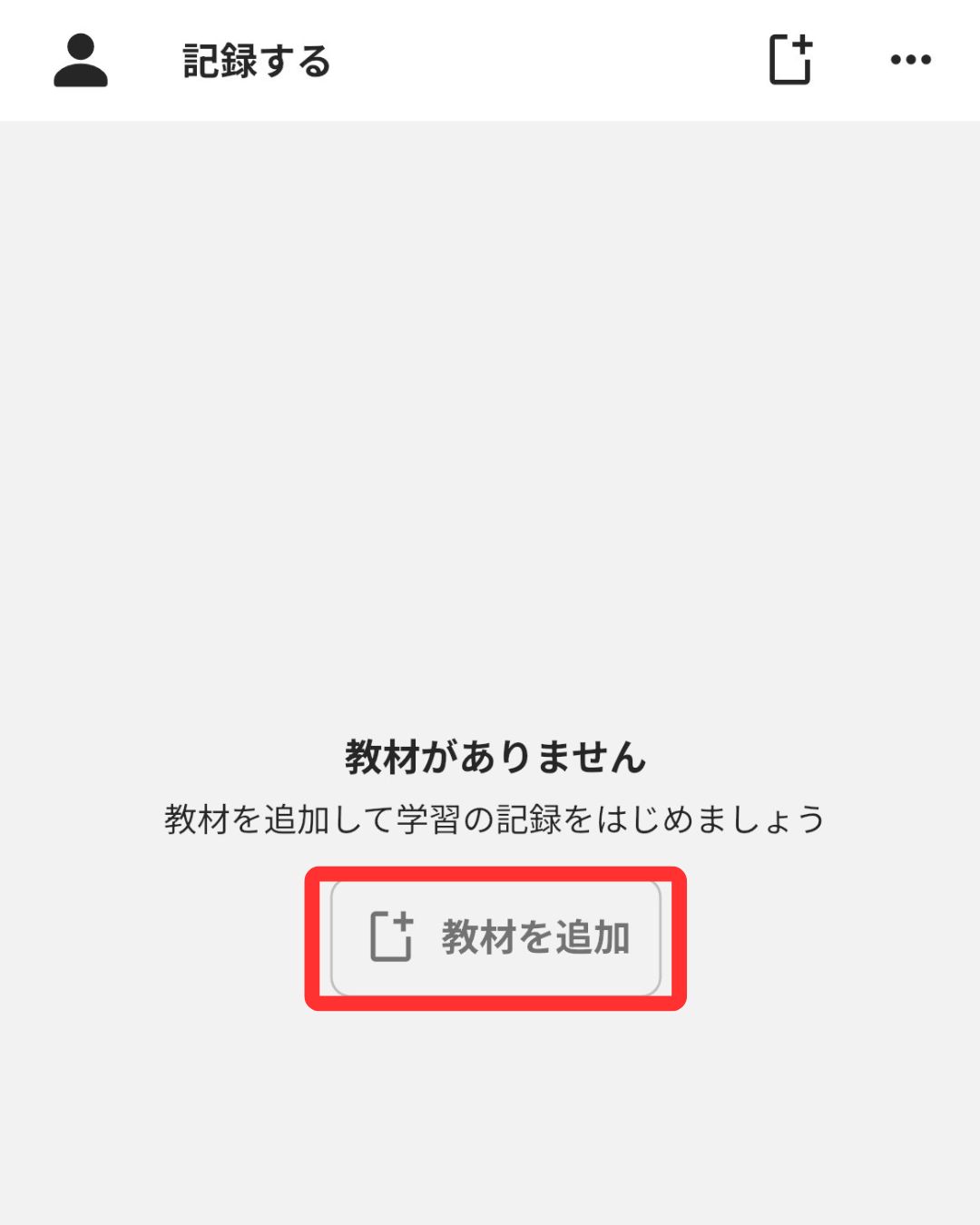
「記録する」というタブを開き、教材を追加しましょう。
教材の追加は、「教材を検索する」からキーワードや書名で探すことができます。また、参考書が手元にある場合は「バーコード」の読み取りがおすすめです。教材は参考書だけでなく、市販されている本であれば対応しているので、読書記録にも利用可能です。
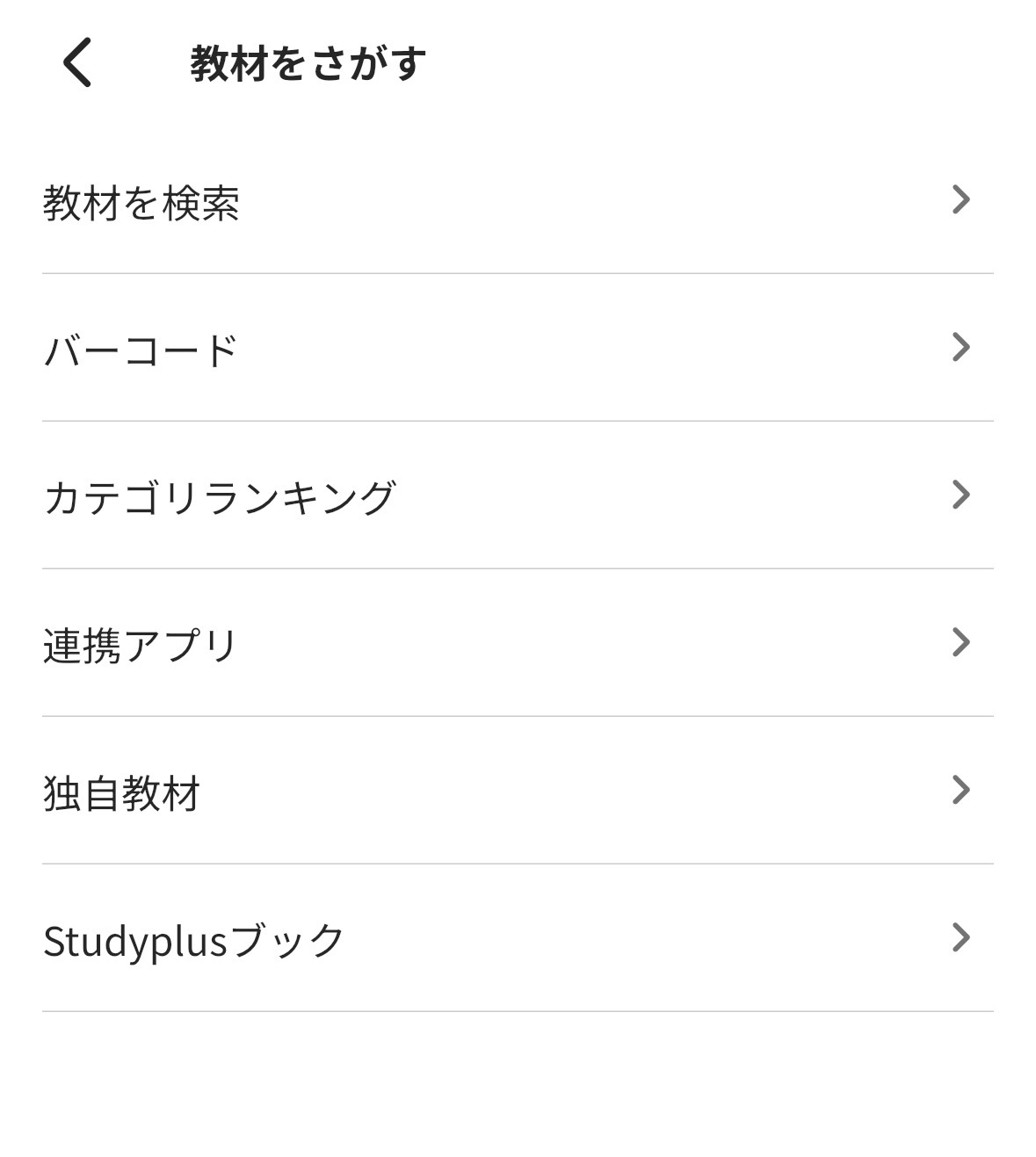
また、独自教材を登録することも可能です。教材名や教材画像を自由に設定できるため、自分だけのオリジナル教材をつくることができます。
例えば、計画を立てるための独自教材を設定したり、模試の振り返りなど教材として記録しづらい学習を、独自教材として記録することが可能です。大学生の方であれば、講義の課題やレポート、卒業論文等を教材として設定することで、大学での学習もまとめて管理できます。
さらに、どの教材でもカバー画像を自分の好きな画像に変更できます。
教材を長押しして「教材を編集」→「教材カバー」の画像を開くと、自分の写真フォルダから選択可能です。お気に入りの画像に設定することで、自分だけの本棚を作ってみるのも学習のモチベーションに繋がるかもしれません。是非ご活用ください!
②教材を選び、学習記録をつける
教材の登録が完了したら、実際に学習記録をつけてみましょう。
学習時間、学習ページ、コメントを記録することができます。
学習の記録には、「学習後に手動で入力する/ストップウォッチで測って入力する/タイマーで測って入力する」の方法があります。
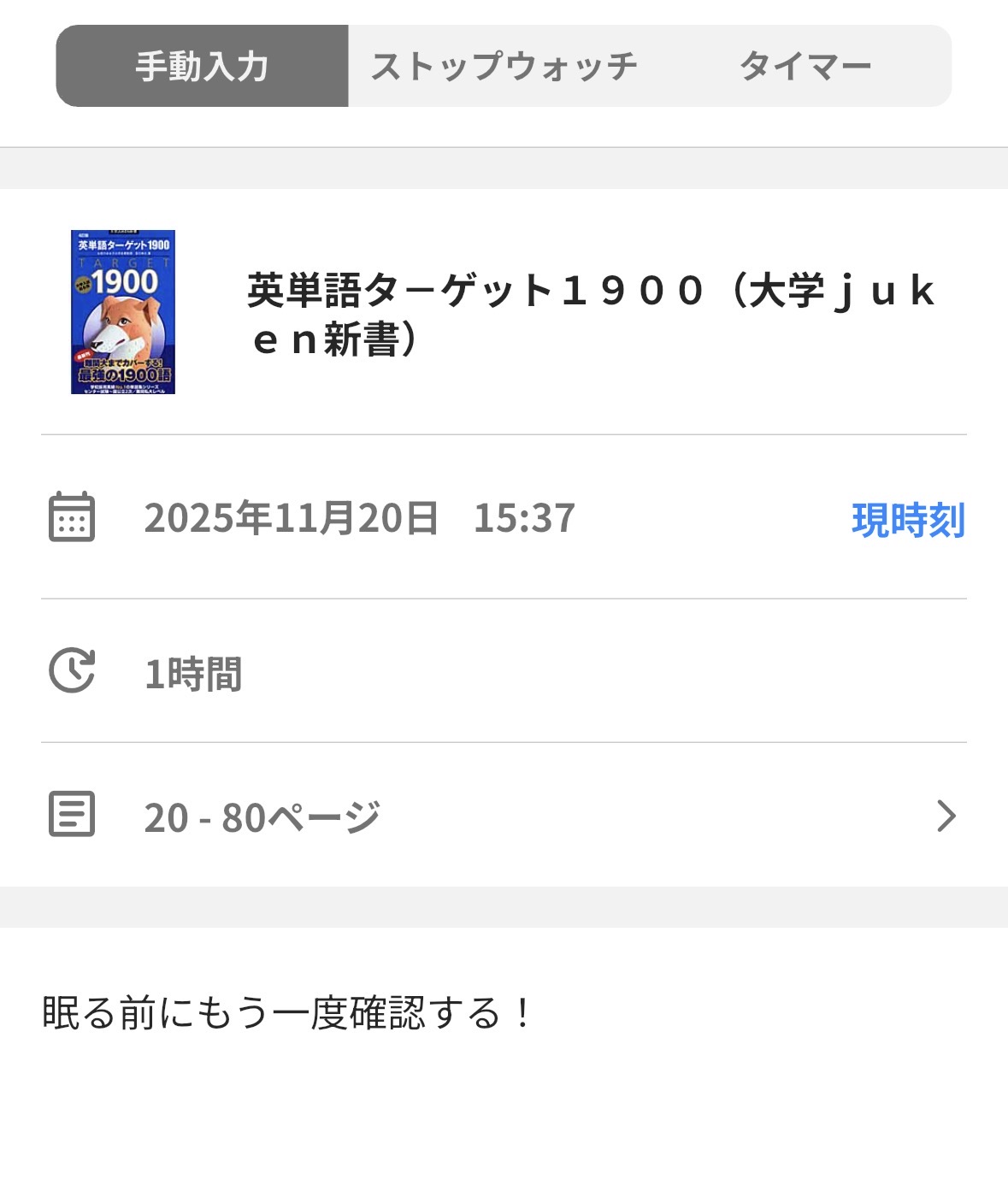
自分にあった方法で、記録をつけてみましょう!
③学習時間を確認する
学習時間を登録した後、どれくらい学習したのかを確認してみましょう。
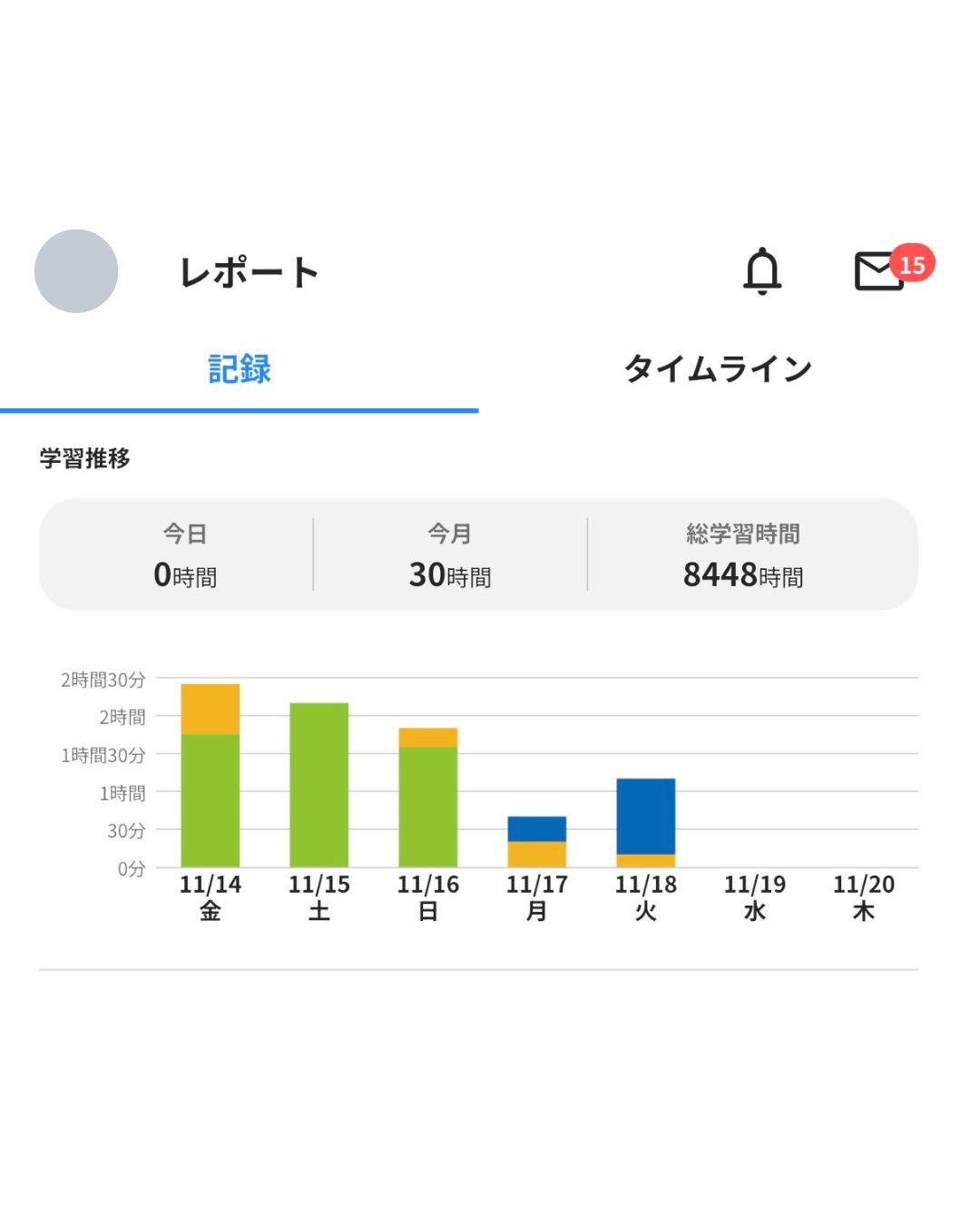
「レポート」というタブを開くと、「学習推移」を確認できます。
1日の学習時間、今月の学習時間、総合学習時間をひとめで見られる画面です。
🔁学習の振り返り
学習記録をつけた後は、学習の振り返りを行うと思います。
そこで、次はStudyplusに残した学習記録を振り返る機能をご紹介します。
①学習時間の振り返り
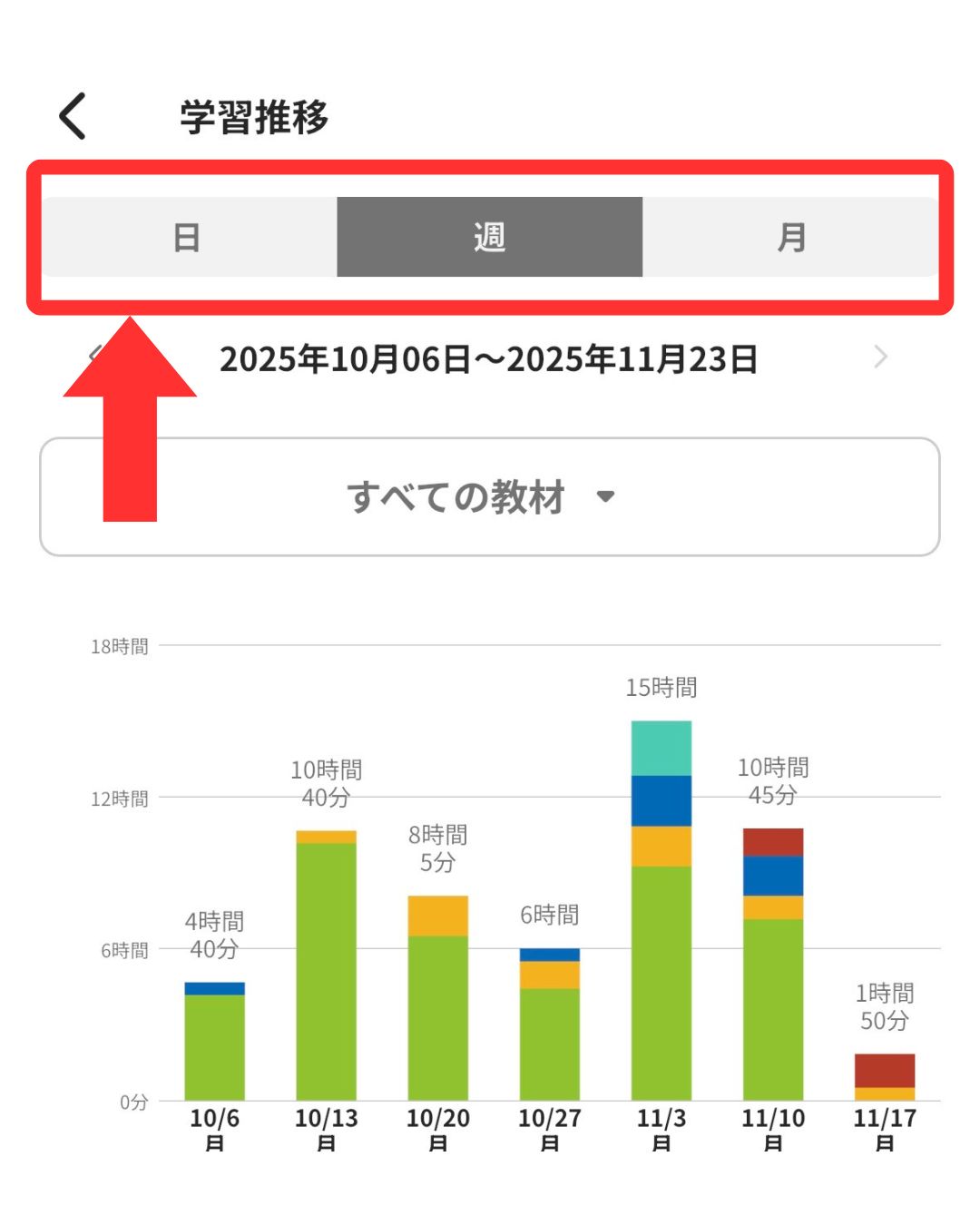
先ほど、学習時間を確認する方法をお伝えしましたが、1日だけでなく、1週間、1ヶ月単位で確認できます!週ごと、月ごとの比較も可能なので、是非学習量の振り返りにお役立てください。
②今週の目標を設定して、振り返る
Studyplusでは、1週間の学習目標を設定し、どれくらい達成したかを確認できる機能があります。「レポート」画面の「今週の目標」という機能です。
開くと「今週の目標を設定」という箇所があるので、そこから設定が可能です。目標は学習時間と学習量から選ぶことが出来ます。
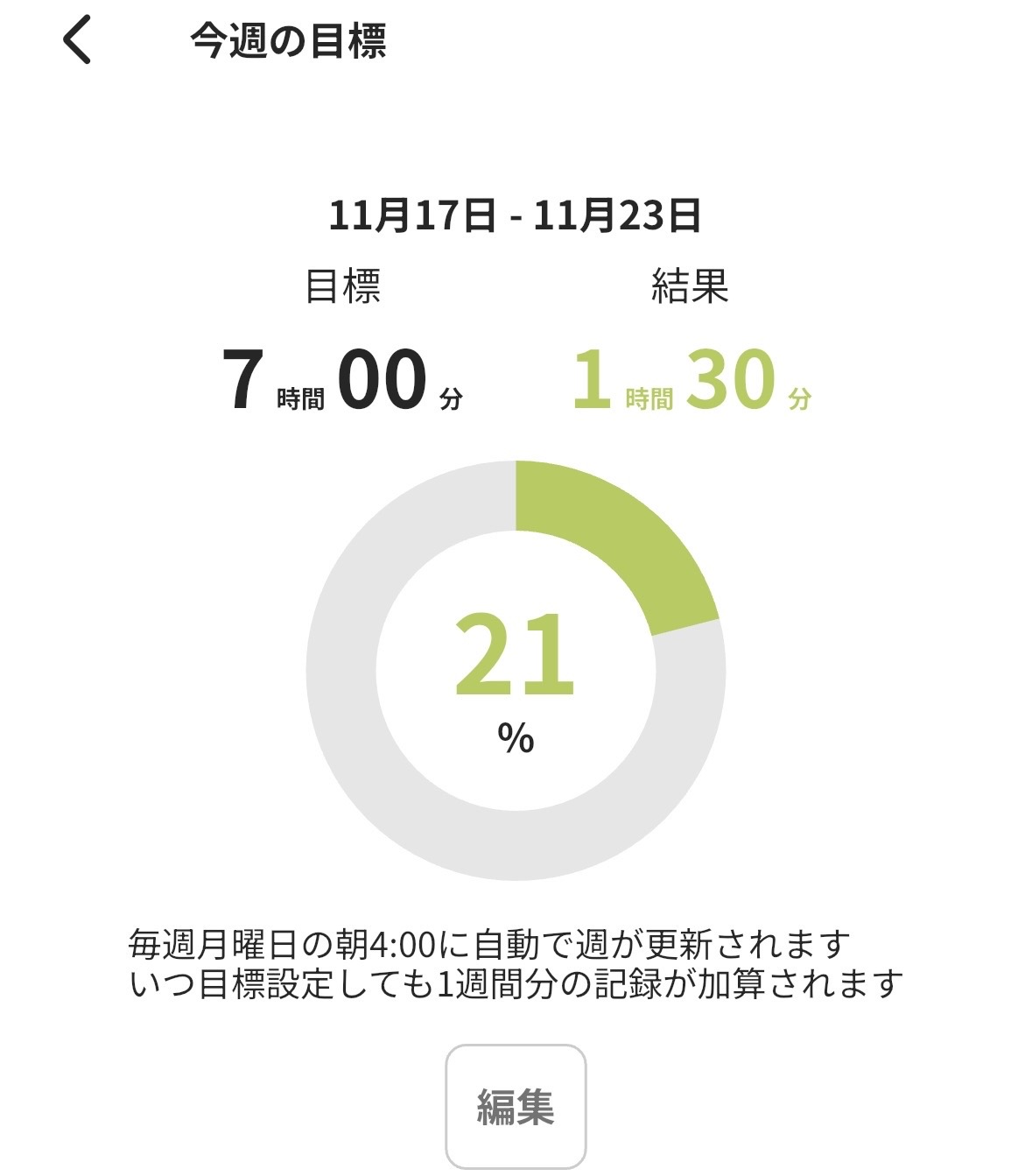
1週間の途中で、どれくらいの達成度なのかがパーセンテージで表示されるので、学習量を客観的に確認することができます。