
はじめに
今回は、Studyplusの機能の中でも、レポート画面の活用方法をご紹介します!
突然ですが、PDCAサイクルという言葉を耳にしたことがありますか?「Plan(計画)」「Do(実行)」「Check(評価)」「Action(改善)」の頭文字を並べたプロセスを指す用語で、このプロセスをStudyplusで行うことができます!
Studyplusで学習記録をつけるからこそできる、活用法をご紹介していきますので、記事を参考に自分なりの活用法を見つけていただければ幸いです☺︎
📕学習記録をつける
まずは、学習の記録をつけていきましょう。
学習記録、教材の登録等は他の記事で紹介しているので、そちらも併せてご覧ください。
【Studyplus基本ガイド】記録・振り返り・目標設定の使い方
🤔学習記録を振り返る
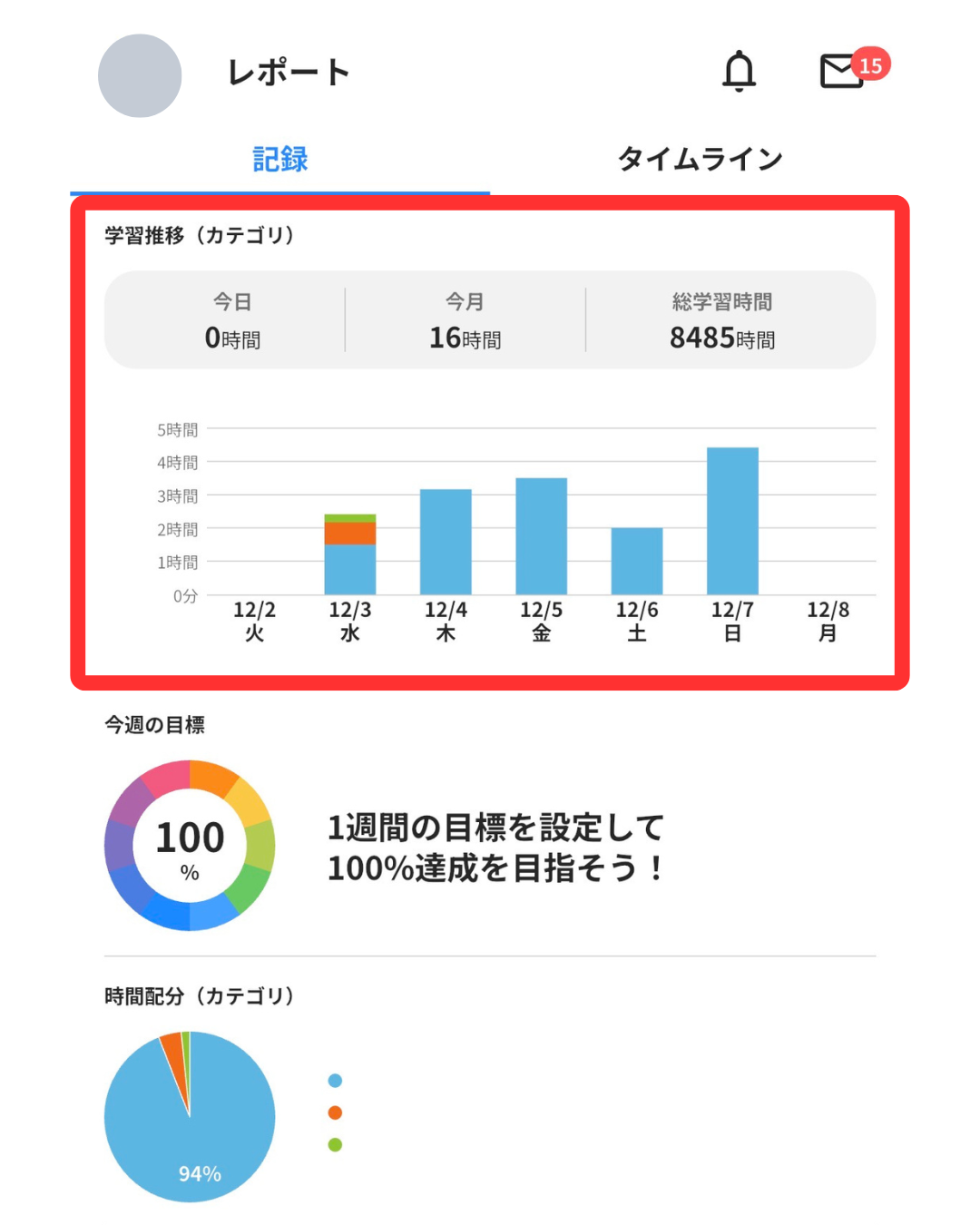
レポート画面の「学習推移」で、学習時間を振り返ることができます。
レポート画面には、「今日」「今月」「総学習時間」が数字で表示されており、推移はグラフで視覚化されています。
グラフの期間は、「日」「週」「月」に切り替えることができ、それぞれの総勉強時間を確認できます。
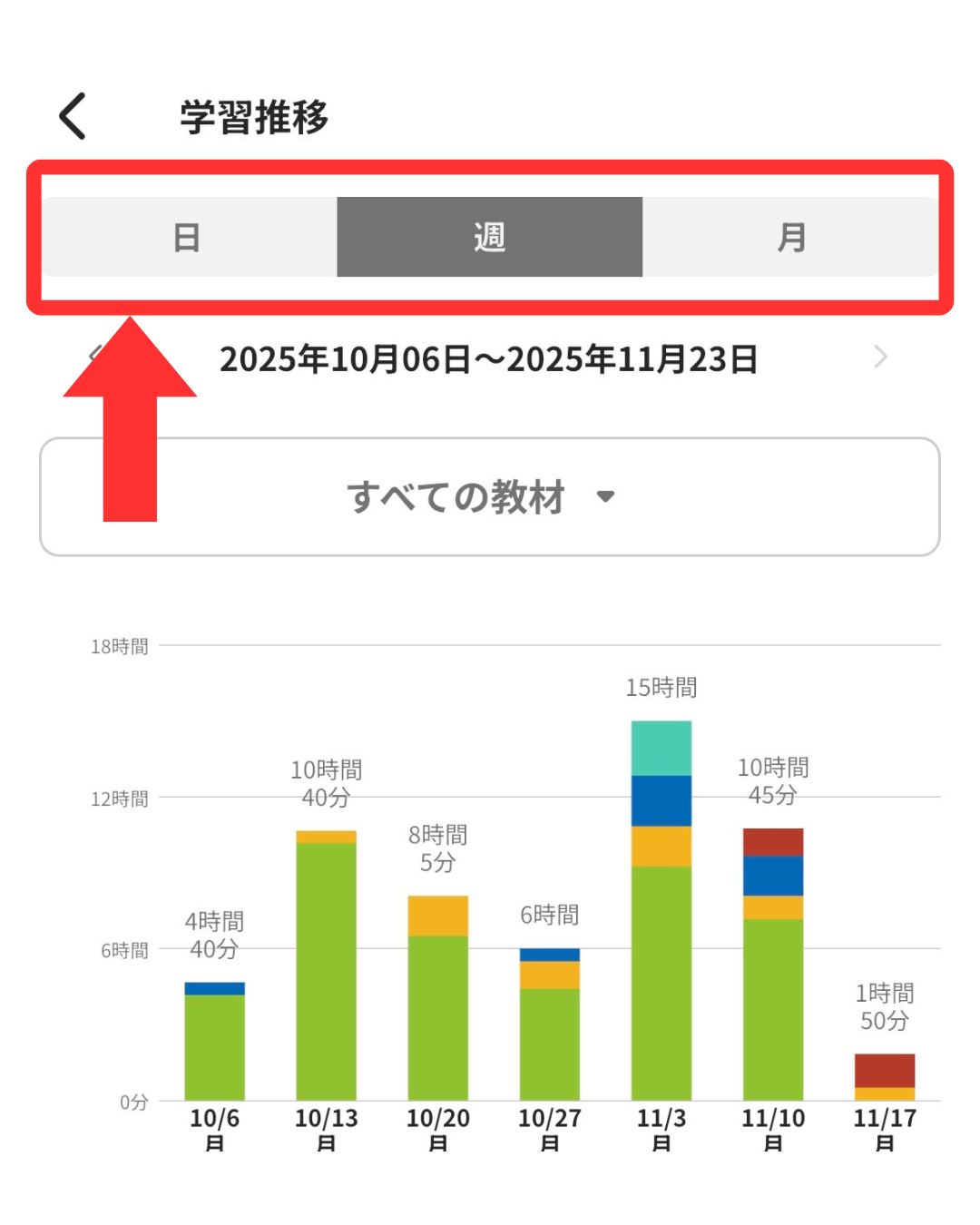
自分で計算しなくても、棒グラフで表示されているので、簡単に比較できます。「今週は少し学習時間が少なかったな」「今月は頑張ったな」など、一目で振り返りが可能です!
画像は、カテゴリごとに色分けされた状態ですが、こちらも自分で変更可能です。
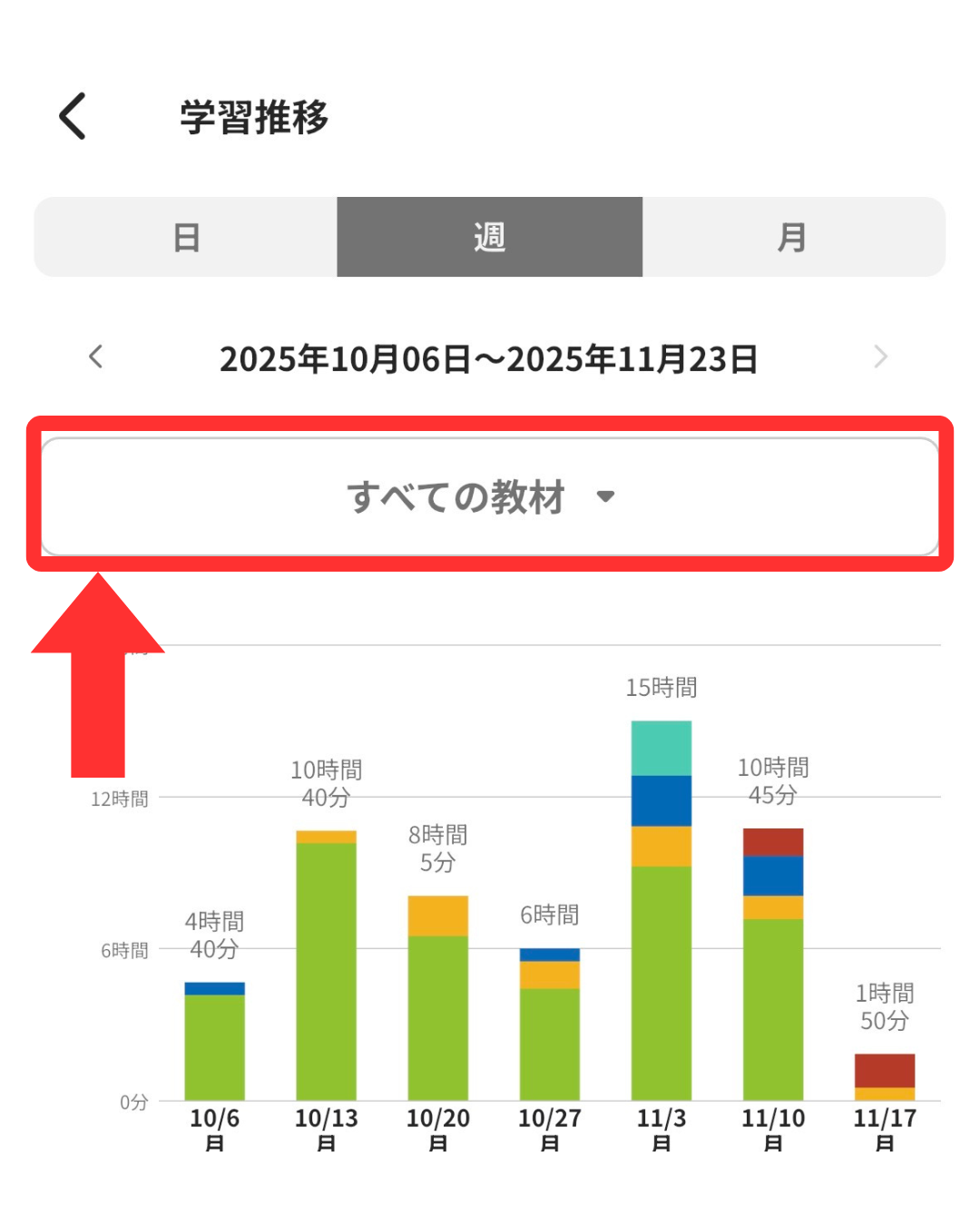
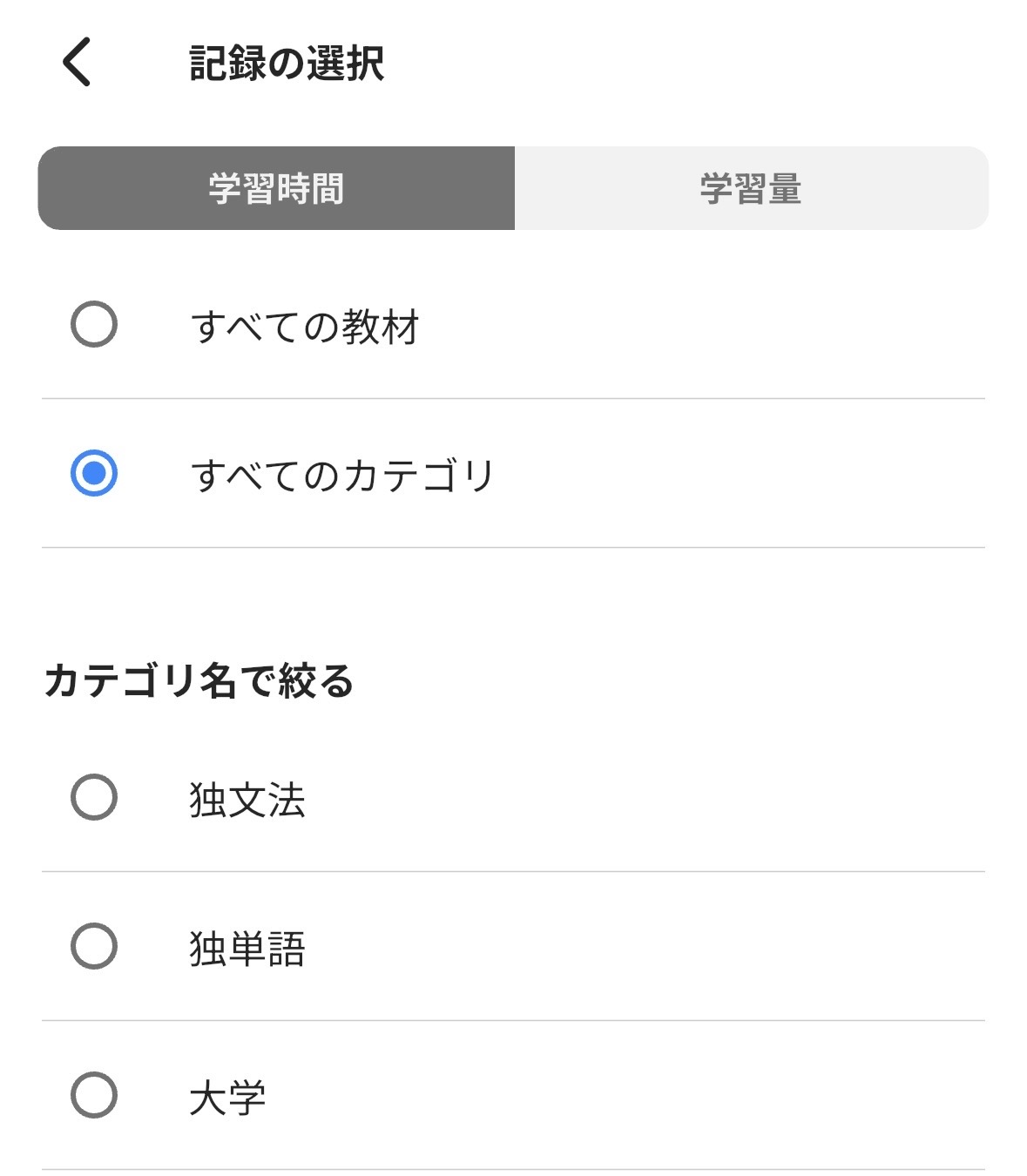
「すべての教材」を選ぶと、下に教材ごとの学習時間が表示されます。
「すべてのカテゴリ」を選ぶと、下にカテゴリごとの学習時間が表示されます。
カテゴリ分けについては、他の記事で紹介しております!併せてご覧ください。
例えば、教科ごとにカテゴリを分けている場合、教科ごとの学習時間を確認できるため、バランスの把握に利用できます。
また、カテゴリ内の学習時間、教材ごとの学習時間も選択可能です。自分の用途に合わせて表示方法を選ぶことができます。
ユーザーの方にお話を伺ってみると、総学習時間が自分の自信に繋がったという声も多いので、皆さんの原動力に繋がると幸いです!