⏰時間配分を確認する
学習時間の確認だけではなく、配分を確認する機能もあります!勉強の量だけでなく、バランスを把握し調整することで「質」に繋げていくことができます。
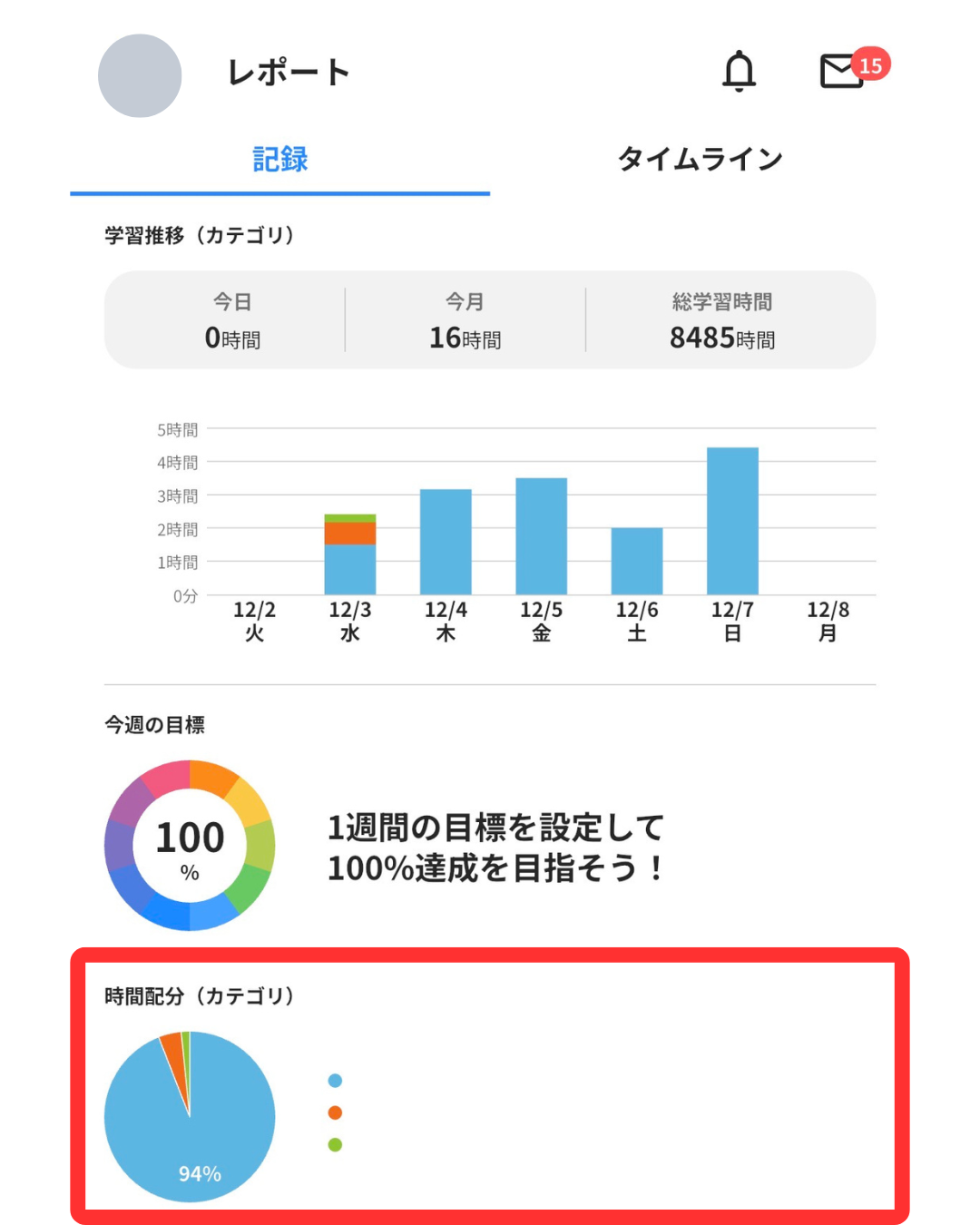
「時間配分」の欄には、自分がつけた学習記録の配分が表示されます。こちらも、「日」「週」「月」を選ぶことができる他、表示も同様に「すべての教材」「すべてのカテゴリ」「カテゴリ名で絞る」を選択できます。
円グラフで割合が表示されるため、客観的に把握しやすくなります。
💡おすすめの活用法
最後に、今回ご紹介したレポート画面の機能を用いたおすすめの活用法をご紹介します。
・月間目標を立てる、振り返る
「12月は⚪︎時間勉強する!」と決めても、自分で集計するのは時間がかかってしまいます💦Studyplusの月の学習時間を見れば、月ごとの学習時間の確認・比較が出来るので、月間目標も簡単に振り返ることが出来ます!✨
・教科のバランスを確認する
中高生の方であれば、カテゴリを教科ごとに分けると教科の学習バランスを確認できます!「学習推移」の棒グラフ、「時間配分」の円グラフのどちらでも確認できますので、自分に合った振り返り方を試してみてください。
定期テストや模試の結果を振り返った際に
🗣️「苦手な数学に時間を割いたおかげで点数が伸びた!」
🗣️「英語に時間をかけすぎて、理科がおそろかになっていたかも・・」
など、分析してみると次の結果に繋がるかもしれません☺︎
受験勉強に夢中になっていると、どうしても教科のバランスが乱れがちですが、客観的に視覚を用いて確認できるので、勉強計画を立てる際にも是非ご活用ください☺︎
終わりに
今回は、「PDCAサイクル」のプロセスに沿ってレポート画面の機能をご紹介してみました。いかがでしたか?
Studyplusは、学習記録を重ねれば重ねるほど、自分だけの学習ログになり、その分振り返る材料も増えていきます。様々な機能を利用することで、学習の効率化に繋がれば幸いです☺︎