

はじめに
今回は、Studyplusの利用には欠かすことができない、“本棚”について機能をご紹介します!本棚をカスタマイズするだけで、自分だけの勉強環境を整えることができます。よく目にする「カテゴリ分けのやり方」「カバー画像の設定の仕方」も細かくご紹介します。
是非、記事を参考に、自分だけの本棚を作って学習の効率化にお役立てください!
📕教材の登録
まずは、手持ちのテキストを本棚に登録しましょう。
本棚の「教材を追加」から登録することが出来ます。
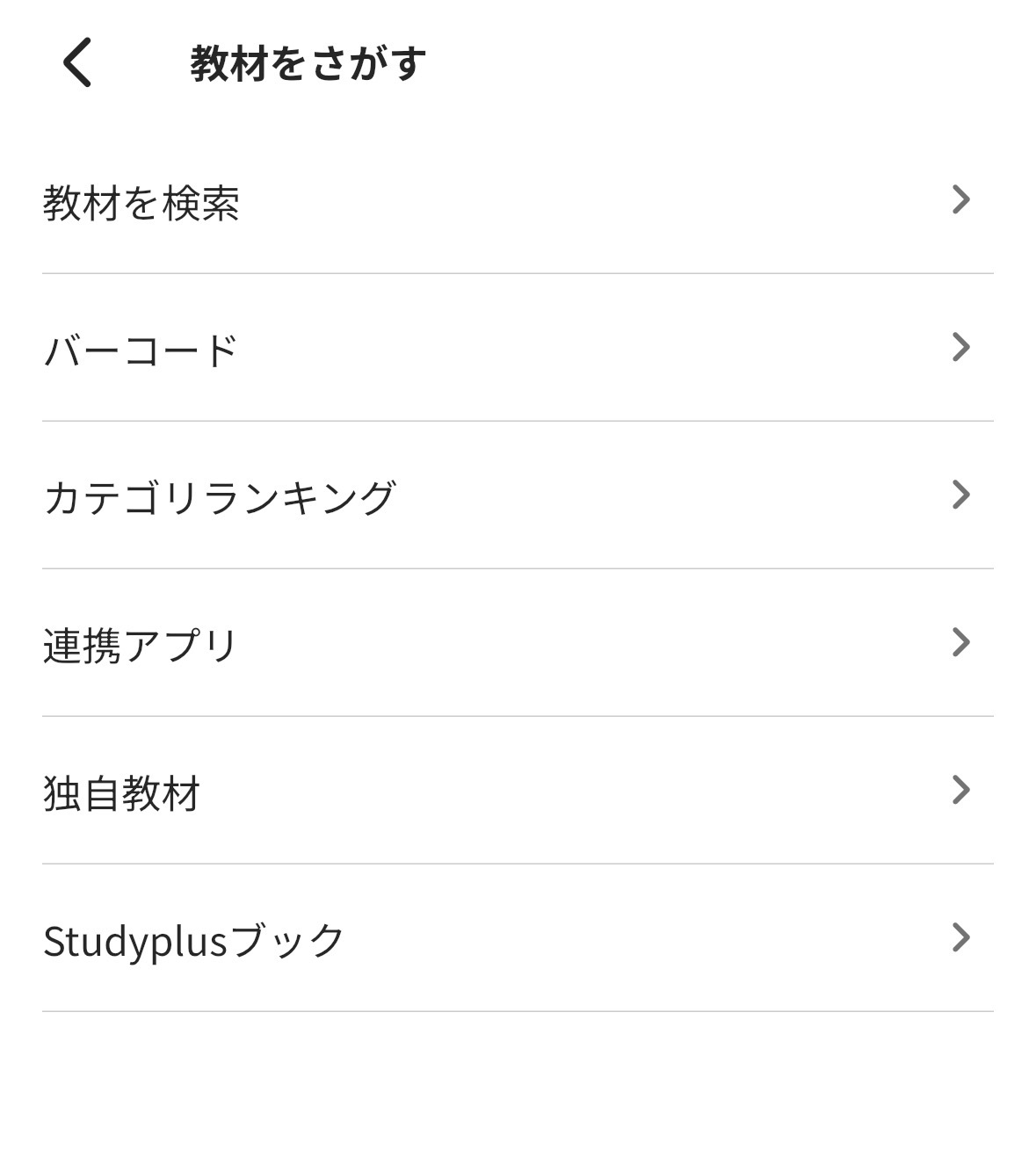
教材は、上記の方法から登録が可能です。
①教材を検索
キーワードを入力して教材を検索します。例えば「英語」や「共通テスト」など入力すると、キーワードに該当する教材を一覧で確認することが出来ます。教材/App Storeが表示され、紙の参考書だけでなく学習アプリも登録可能です!
教材をタップすると、レビュー、タイムライン、ユーザーを確認できます。教材を探す際の参考にもなるかもしれません。
②バーコード
教材が手元にある場合は、バーコード機能が便利です。カメラを通してバーコードを読み取るだけで教材を登録することが出来ます。参考書だけでなく、市販されている本であれば対応しているため、読書記録に利用するのもおすすめです。
③カテゴリランキング
カテゴリランキングでは各カテゴリで人気の教材を確認することが出来ます。大きく、「大学受験」・「TOEIC」・「資格試験」・「その他」に分かれており、また、その分類から細かく分かれています。
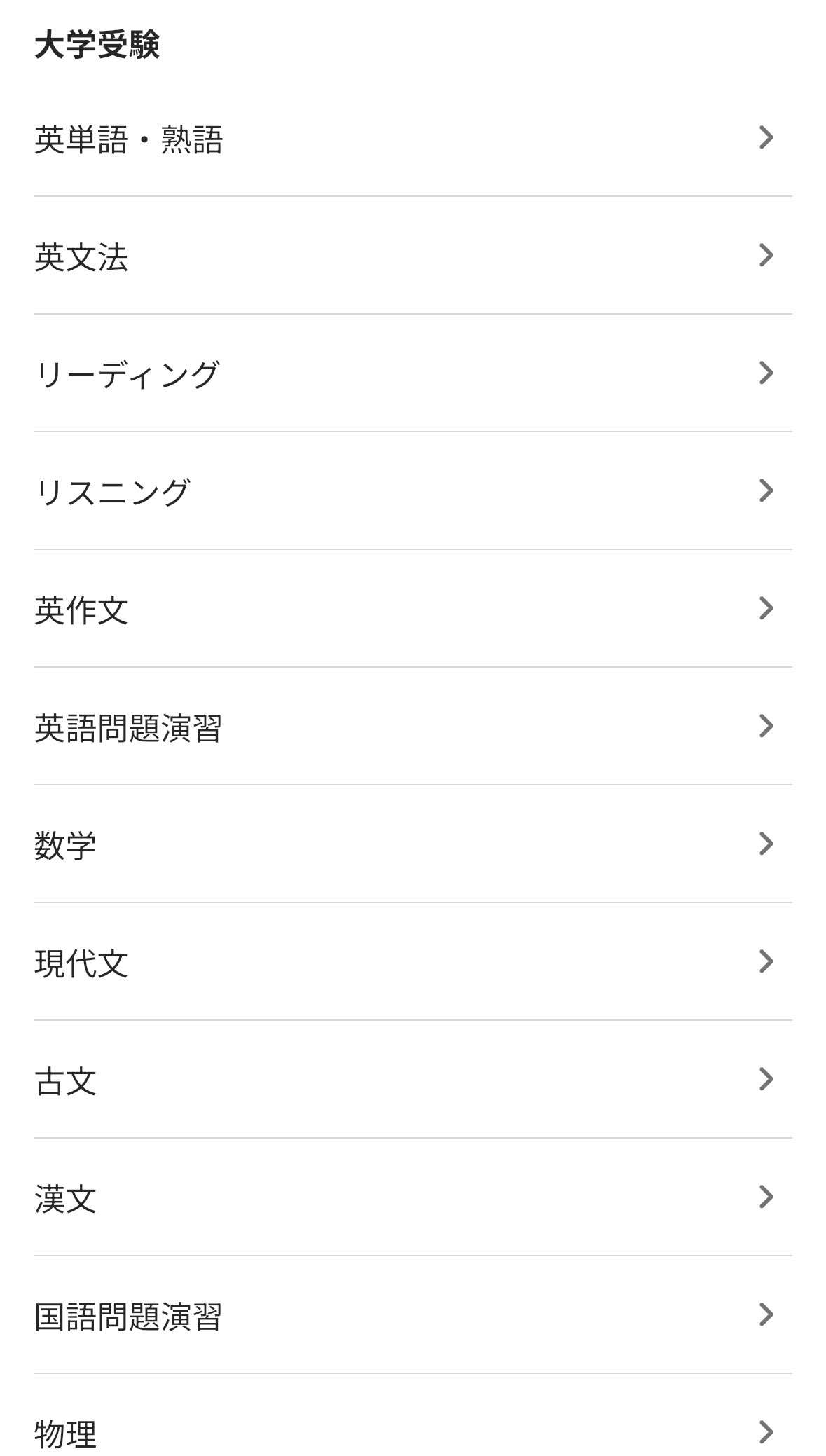
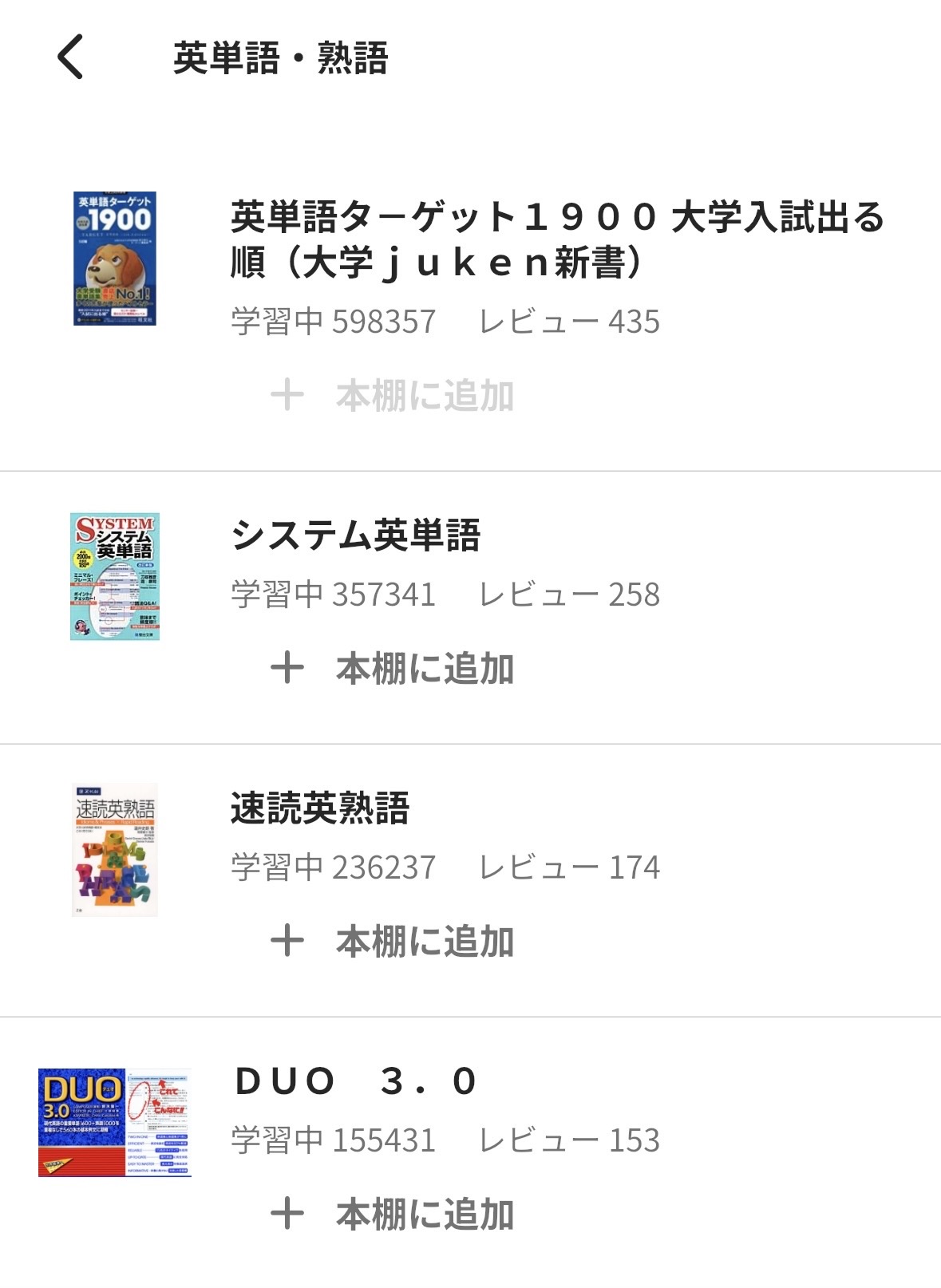
ユーザーが多く登録しているものから表示されます。教材で悩んでいる時に、参考にするのもいいかもしれません☺︎
④連携アプリ
学習アプリの中でも、連携アプリを確認し、登録することができます。連携アプリを登録し、Studyplusとの連携を許可すると、自分で登録しなくてもアプリで学習したものが自動的に登録されるようになります。
連携可能のアプリ上の、ホーム画面やアカウント設定にStudyplusとの連携を選べる箇所があります。
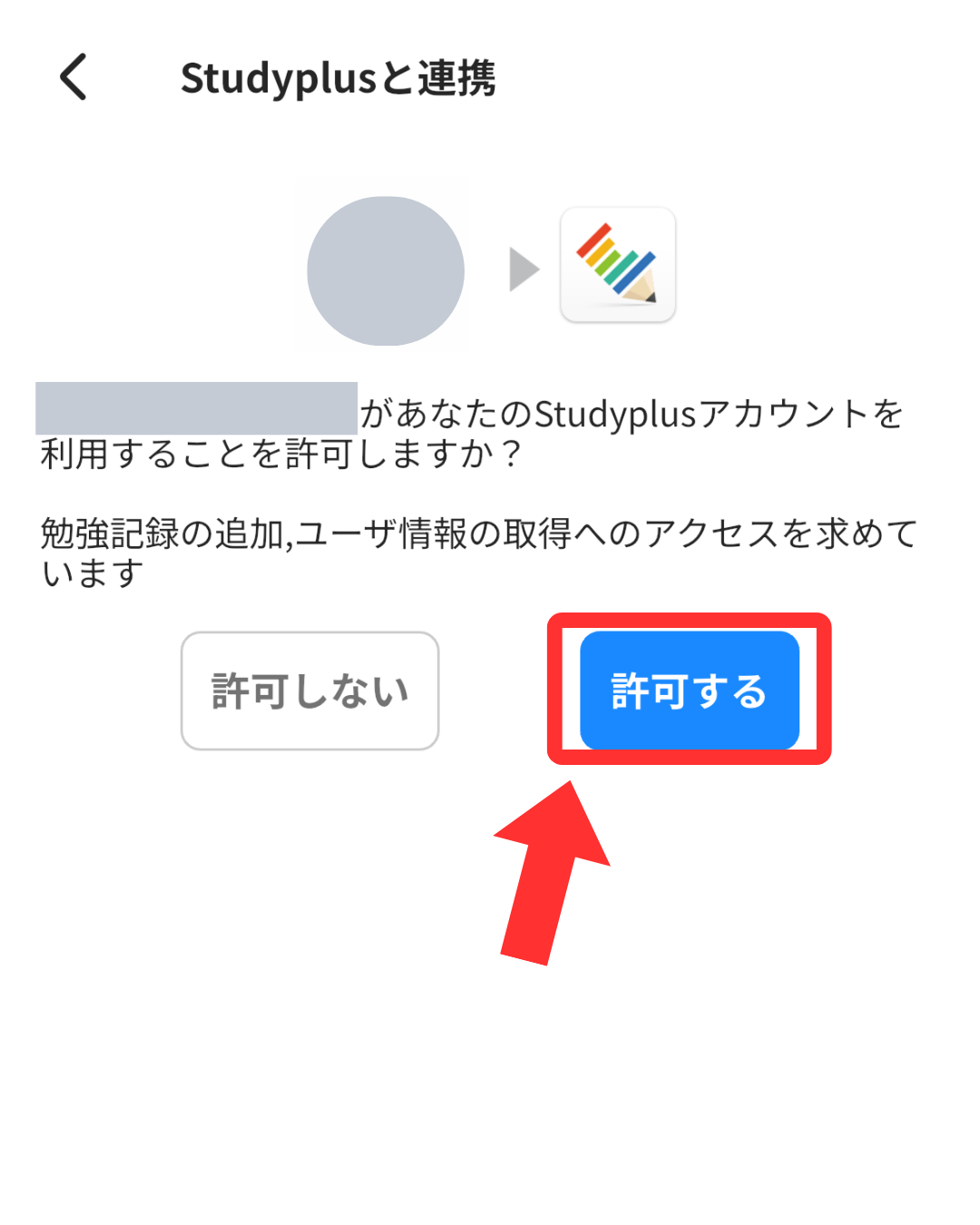
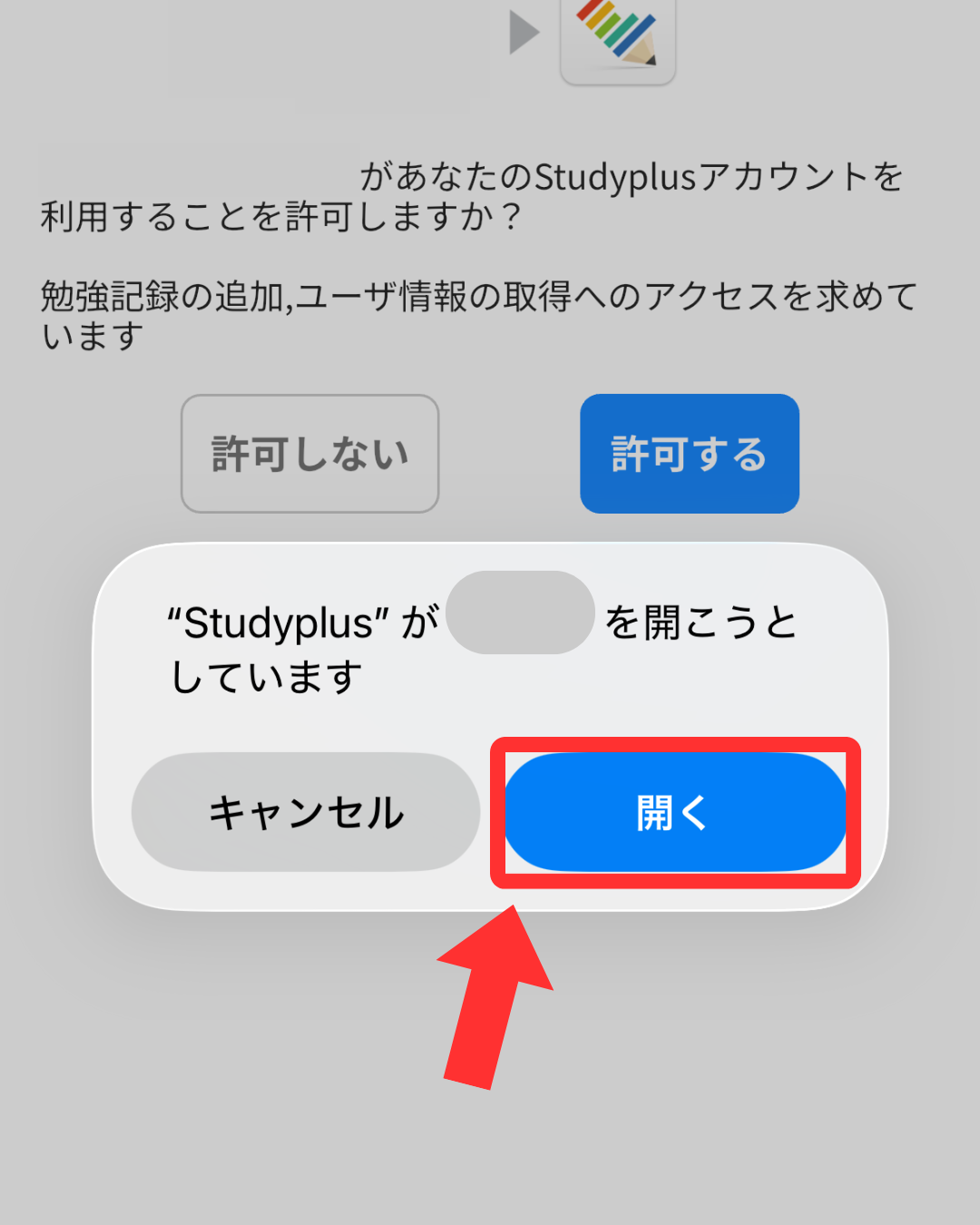
毎回アプリを開かずに登録ができるので、手軽に学習を記録することができます。
⑤独自教材
Studyplus上には教材として登録できない学習でも、独自教材を設定すれば学習記録をつけることが出来ます!教材名・教材画像の設定をして、自分だけの教材を設定してみましょう。例えば
・テスト、模試の振り返り
・大学の課題
・卒業論文
・就職活動
・筋トレ
など、使い方は様々です。是非、教材だけでなく自分の「頑張りたいこと」を設定して、記録をつけてみてください。継続にお役立てください!☺︎
💡教材のステータスを設定する
本棚に教材を登録したら、使いやすいように設定してみましょう。ここでは、整理の機能のうち、教材のステータス設定をご紹介します。
先ほど、教材の登録を紹介しました。教材の登録は現在使用している教材だけである必要はありません。「購入した教材を登録したけどまだ使っていない」や「もうこの教材は勉強しない」など、様々なケースがあると思います。
そのような際には、教材のステータスを登録してみましょう。
教材のステータスには3種類あります。
①スタンバイ
②学習中
③完了済み
まだ使用していない教材は「スタンバイ」、現在学習している教材は「学習中」、学習が完了した教材は「完了済み」にすることで、本棚を整理することができます。
表示の設定は、右上のところから切り替えられます。
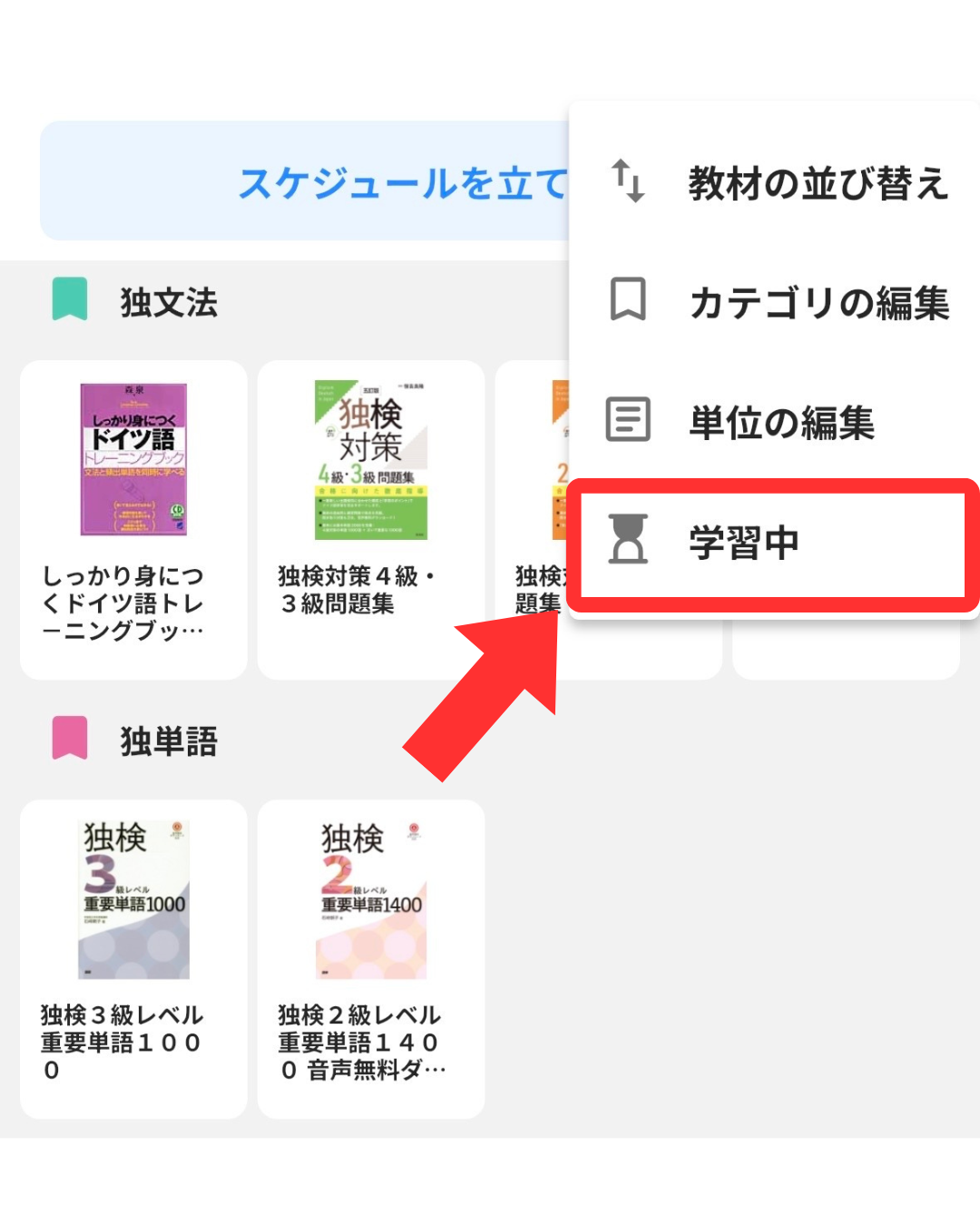
教材を設定する際に、ステータスも設定が可能ですが、登録済みの教材も変更ができます。
教材を長押しして、「編集」から変更可能です。
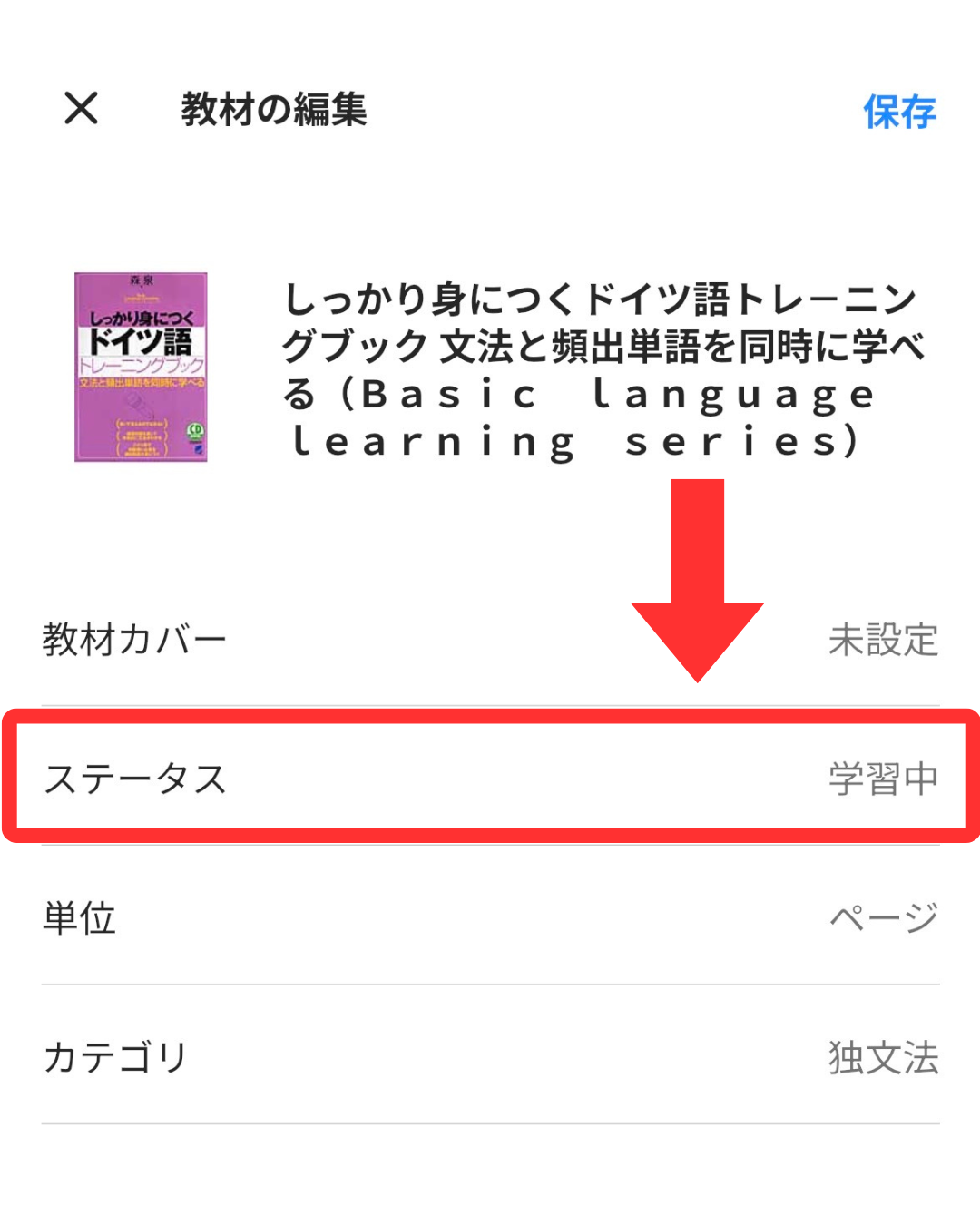
自分の状態に合わせてステータスを変更することで、本棚も見やすくなります!