🏷️カテゴリで分ける
次に、教材のカテゴリを分けられる機能をご紹介します!
教材をただ登録していくだけでは、教材が羅列されるだけになるので、数が増えると見にくくなってしまいます💦そこで、教材をカテゴリに分類してみましょう!
①カテゴリを設定する
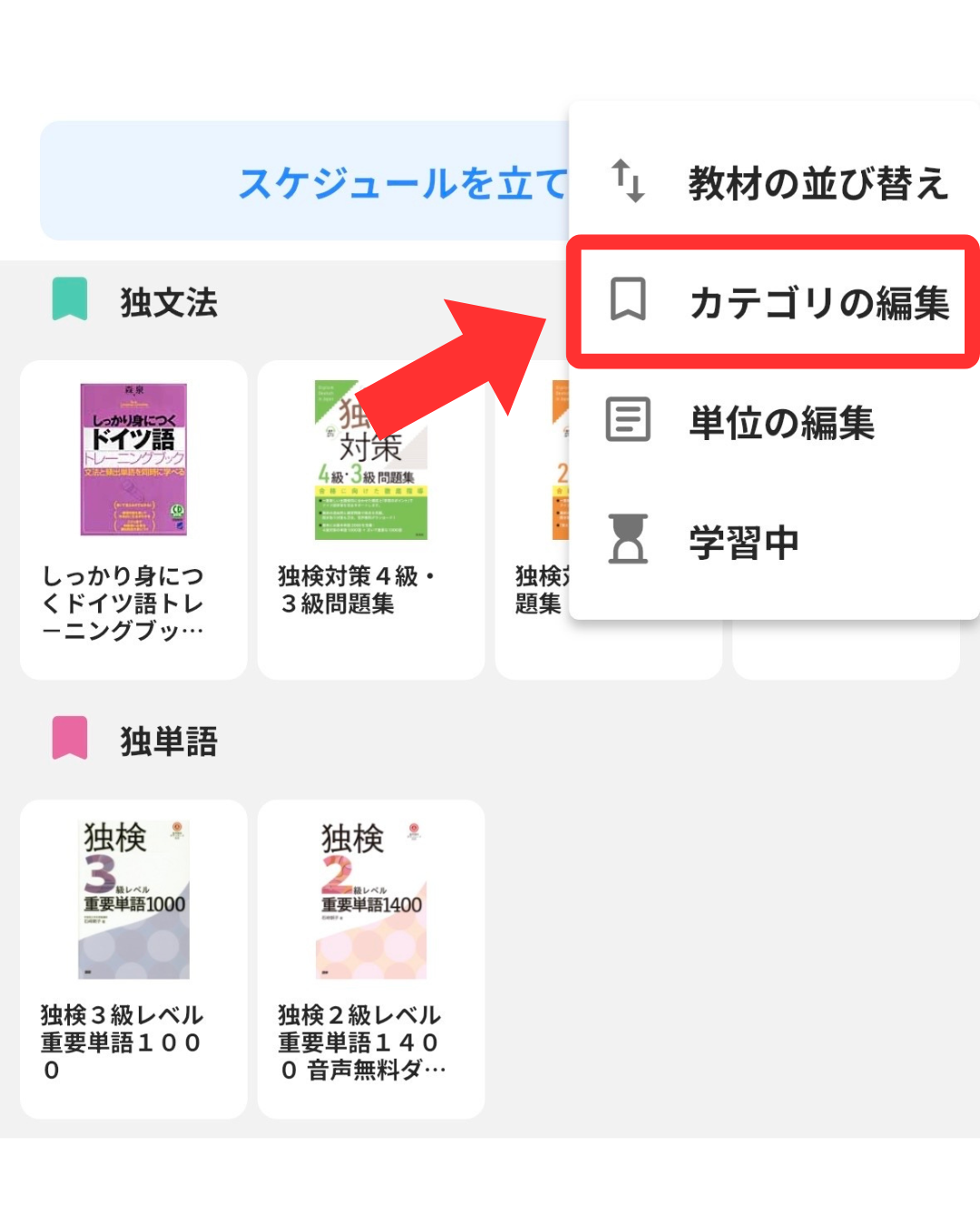
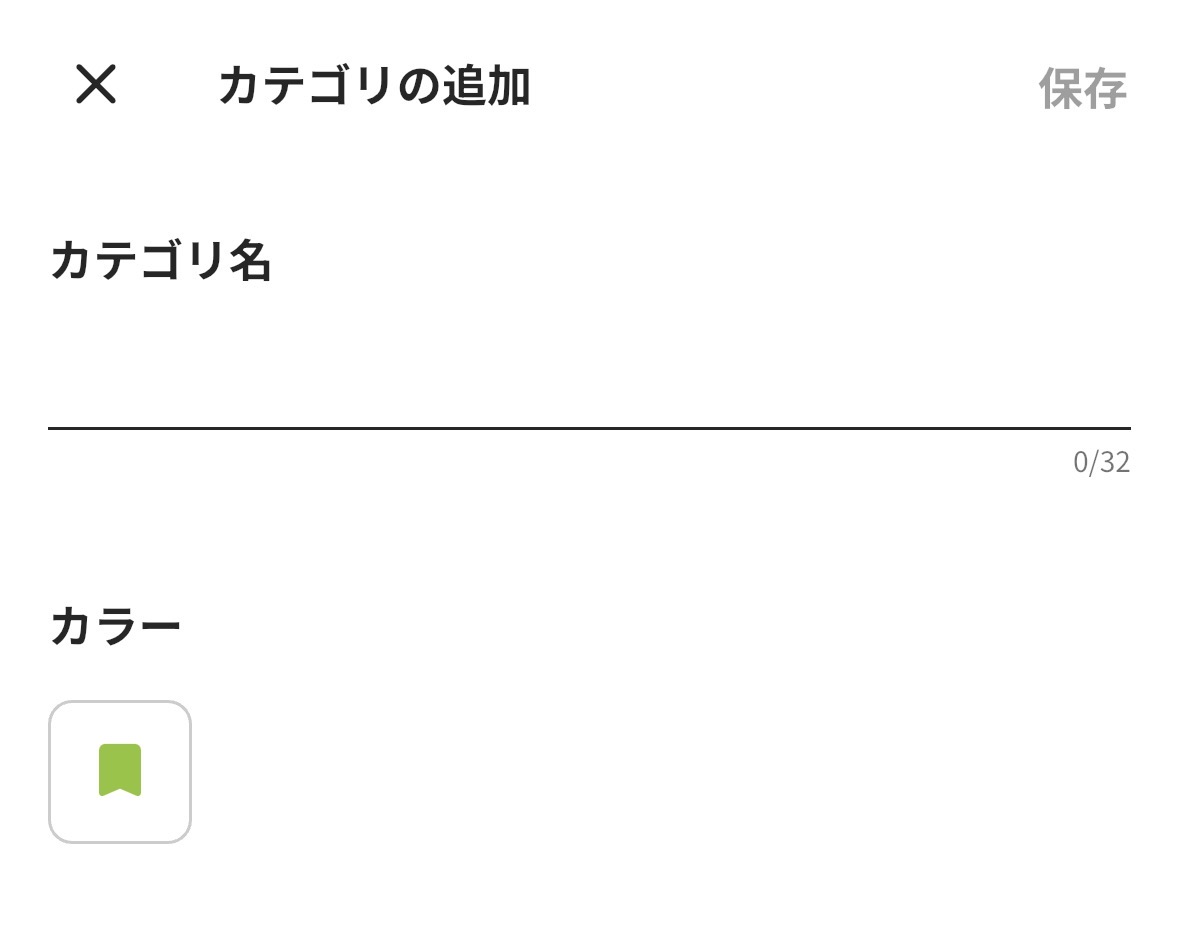
まず、カテゴリーを自分で設定しましょう。「記録する」画面の右上から「カテゴリの編集」を選びます。「カテゴリを追加」から、カテゴリ名とカラーを設定することができます。
②教材をカテゴリに分ける
分けたい分のカテゴリを設定したら、教材をカテゴリに分類してみましょう。
ステータスと同様に、教材を新しく設定する際か、既存の教材は「編集」からカテゴリの変更が可能です。
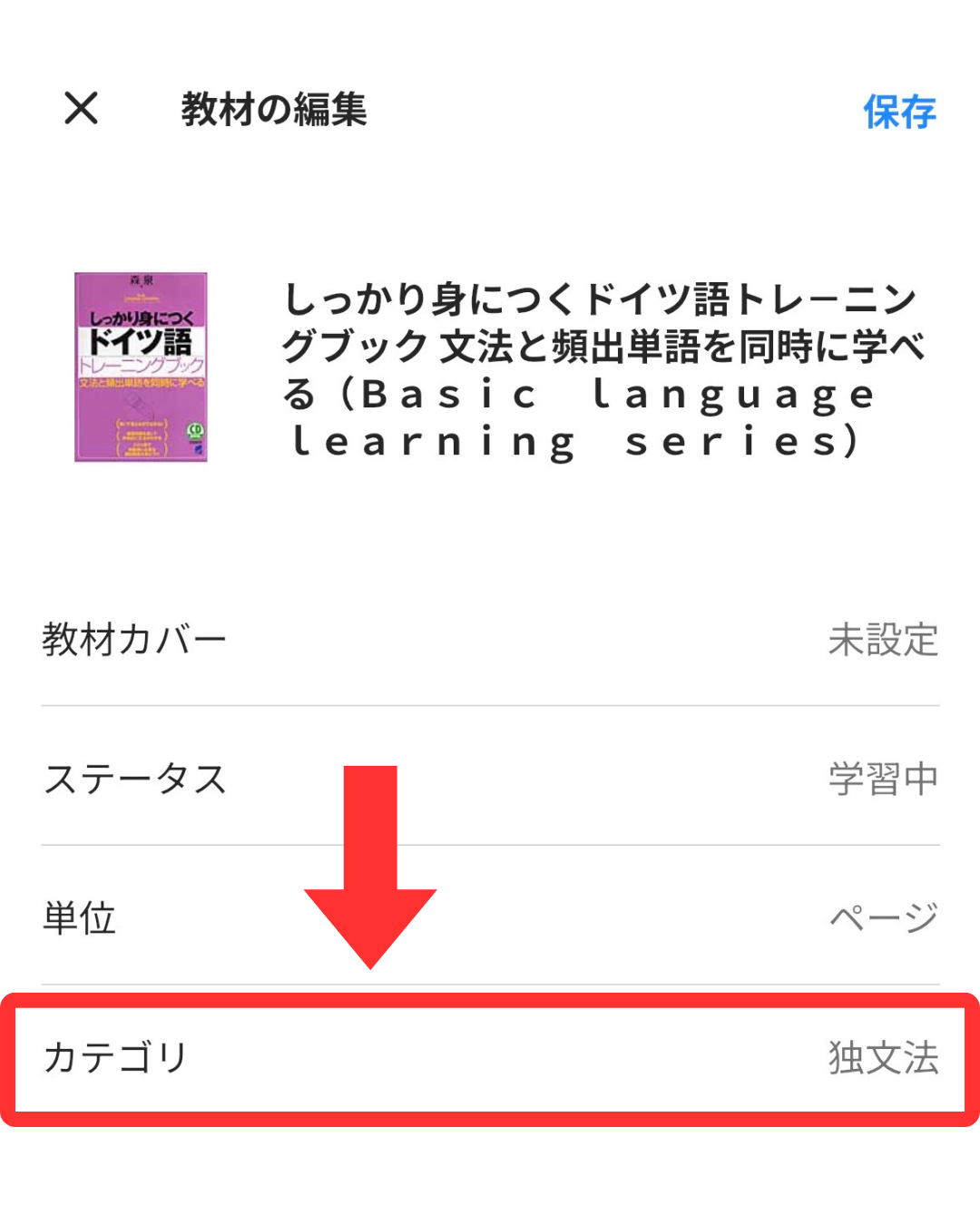
カテゴリは、教科ごとや、資格ごと、言語ごとで分けてみるなど自由自在です。自分だけの分かりやすい本棚に整理することができます!
また、カテゴリに分けると学習時間をカテゴリ別に確認できるので、振り返りにも役立つかと思います。教科ごとや資格ごとの学習時間を把握することで、学習バランスの維持にも繋げられます。これはStudyplusならではの学習管理方法なので、是非ご活用ください☺︎
🖼️教材カバー画像を設定して、自分好みの本棚に!
最後に教材カバー画像の設定をご紹介します。
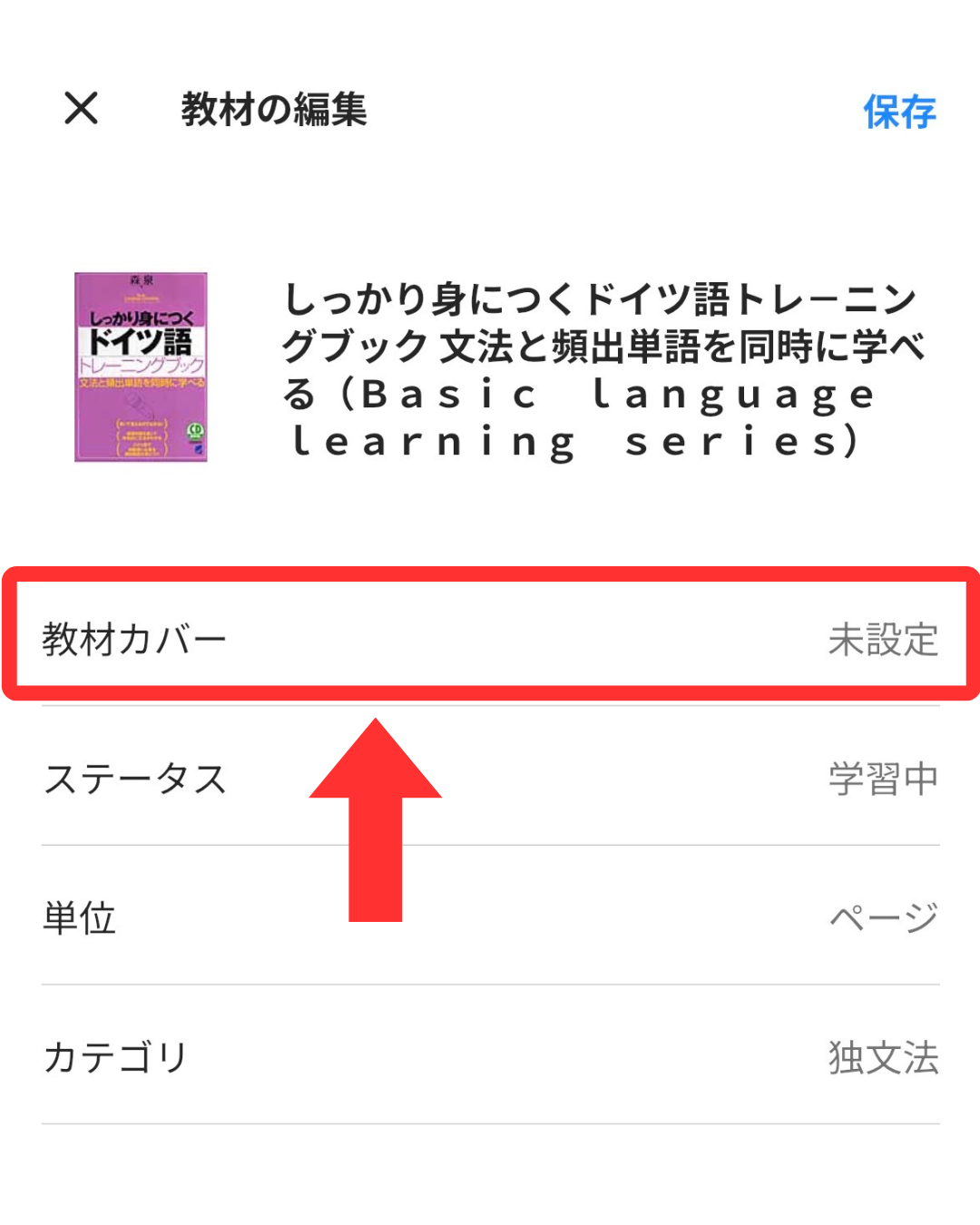
教材を設定すると、元々設定されている教材の画像がカバー画像として表示されますが、自分でカバー画像を設定することもできます!
本棚に教材を設定したのち、教材を長押しして「編集」を選びます。「教材画像の設定」から変更が可能です。自分の写真アルバムから選べるため、好きな画像に設定できます。
例えば、自分のペットの画像にしたり、風景の写真に設定すると画面が統一されて、学習記録の画面も楽しくなるかもしれません☺︎
終わりに
今回は本棚に関する機能をご紹介しました。普段ご利用いただいている方でも、知らなかった・・!という機能があったかもしれません。
自分だけの本棚を作ることで、学習記録の精度が上がったり、モチベーションに繋がるかと思いますので、是非記事を参考に、本棚の機能を楽しんでいただければ幸いです☺︎